
 О компании
 Войти
Войти
 Запрос КП


Как установить Microsoft SQL Server
Теперь, когда файлы Windows успешно были записаны на носитель, можно приступить к установке.
Вводим ключ продукта
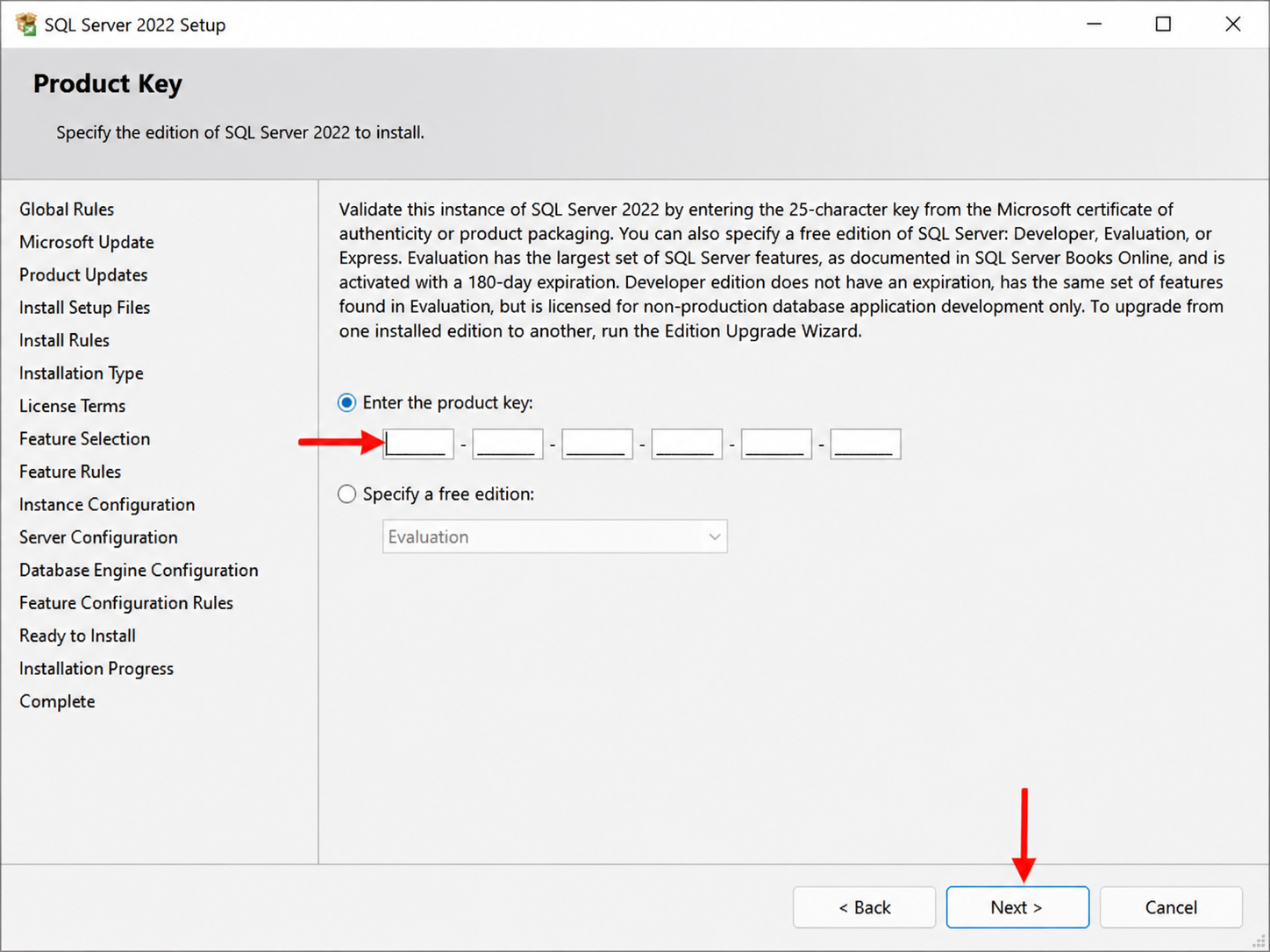
На следующем шаге введите ключ активации SQL Server. Для редакций Standard и Enterprise используется ключ, который был предоставлен вместе с лицензией. В некоторых установочных образах ключ может быть уже подставлен автоматически. После проверки нажмите «Next».
На следующем шаге введите ключ активации SQL Server. Для редакций Standard и Enterprise используется ключ, который был предоставлен вместе с лицензией. В некоторых установочных образах ключ может быть уже подставлен автоматически. После проверки нажмите «Next».
Перед началом установки лучше закрыть лишние программы, сохранить важные файлы и убедиться, что у пользователя есть права администратора. Если SQL Server устанавливается на рабочий сервер, предварительно сохраните резервные копии баз данных и важных настроек.
Инструкция подходит для Microsoft SQL Server 2025, 2022 и 2019, а также для редакций Standard и Enterprise. В разных версиях могут немного отличаться названия отдельных пунктов и внешний вид мастера установки, но общий порядок действий остаётся похожим.
Установку SQL Server желательно выполнять от имени администратора. Для этого откройте установочный носитель или папку с файлами SQL Server, найдите файл setup.exe и запустите его через пункт «Запуск от имени администратора».
Инструкция подходит для Microsoft SQL Server 2025, 2022 и 2019, а также для редакций Standard и Enterprise. В разных версиях могут немного отличаться названия отдельных пунктов и внешний вид мастера установки, но общий порядок действий остаётся похожим.
Установку SQL Server желательно выполнять от имени администратора. Для этого откройте установочный носитель или папку с файлами SQL Server, найдите файл setup.exe и запустите его через пункт «Запуск от имени администратора».
Запускаем установочный файл SQL Server
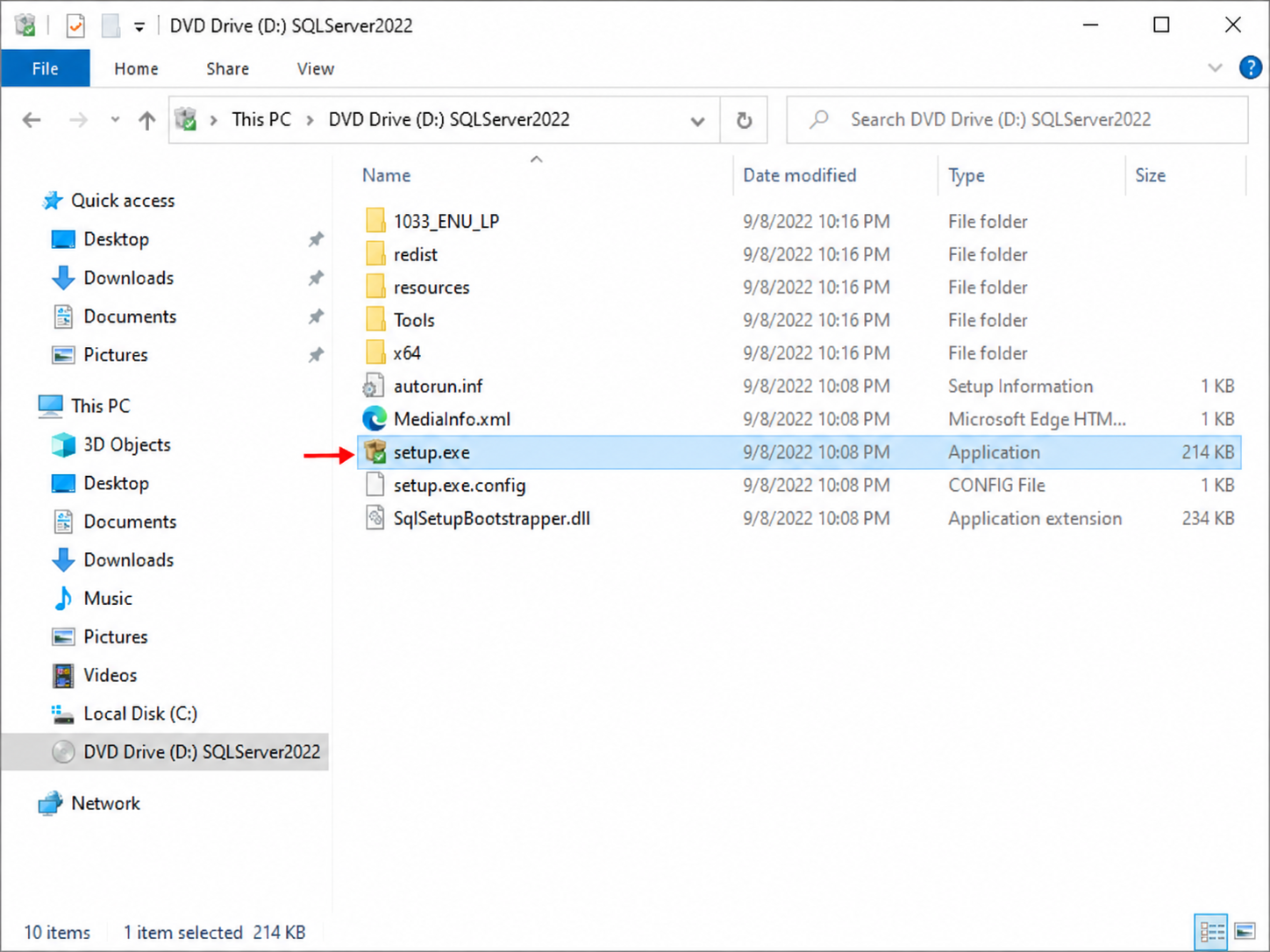
Откройте папку с установочными файлами или подключённый ISO-образ. В корневой папке найдите файл setup.exe, нажмите на него правой кнопкой мыши и выберите «Запуск от имени администратора». Если появится окно контроля учётных записей Windows, подтвердите запуск.
Откройте папку с установочными файлами или подключённый ISO-образ. В корневой папке найдите файл setup.exe, нажмите на него правой кнопкой мыши и выберите «Запуск от имени администратора». Если появится окно контроля учётных записей Windows, подтвердите запуск.
Открываем раздел установки
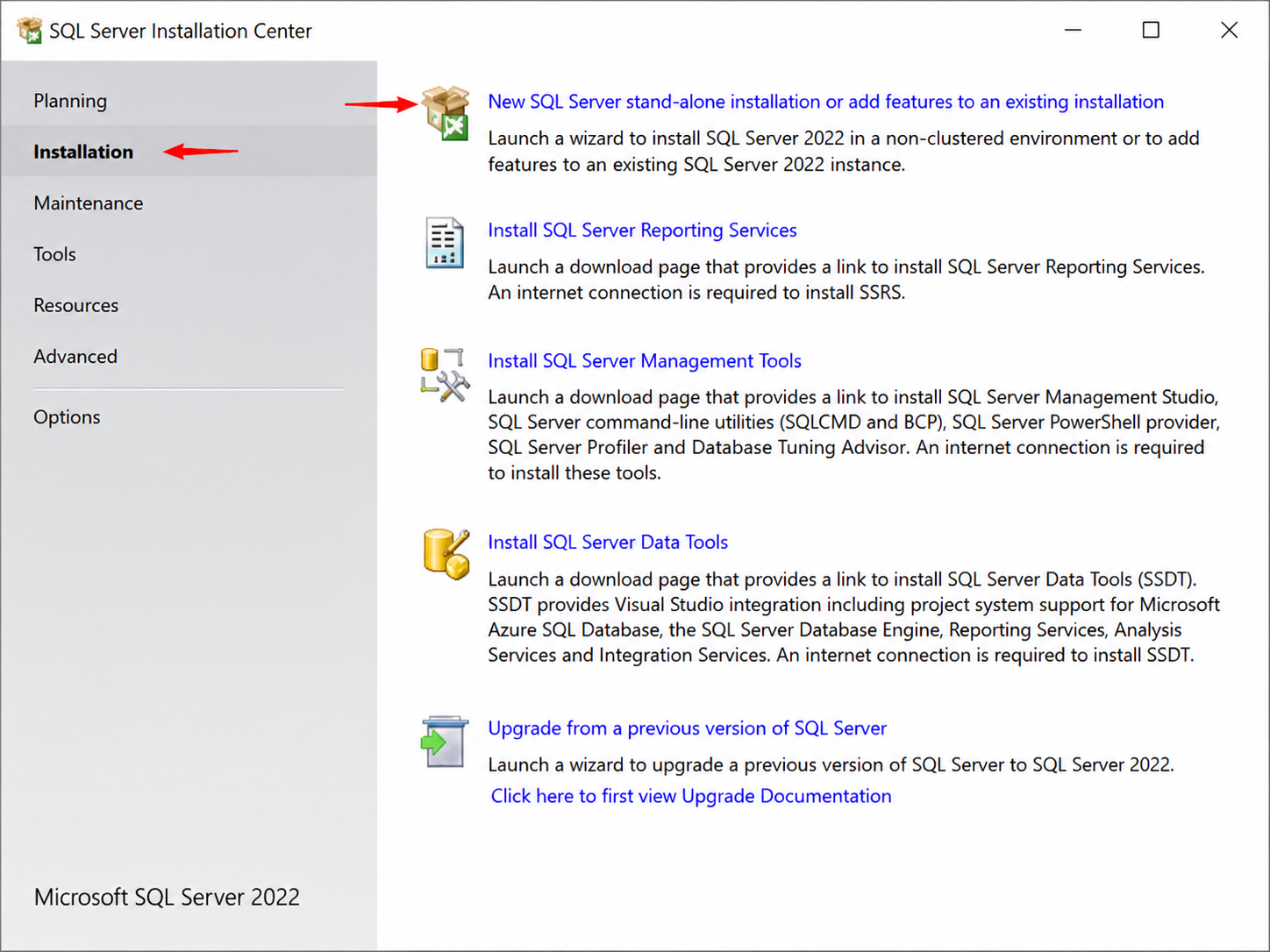
После запуска откроется SQL Server Installation Center. В левом меню выберите раздел Installation, затем нажмите пункт «New SQL Server stand-alone installation or add features to an existing installation». Именно этот пункт запускает мастер новой установки SQL Server.
После запуска откроется SQL Server Installation Center. В левом меню выберите раздел Installation, затем нажмите пункт «New SQL Server stand-alone installation or add features to an existing installation». Именно этот пункт запускает мастер новой установки SQL Server.
1.
2.
3.
Проходим проверку правил установки
SQL Server Setup проверит систему перед установкой. Если критических ошибок нет, можно нажать «Next». Если отображается предупреждение, например по брандмауэру Windows, его можно исправить позже, если SQL Server должен быть доступен с других компьютеров.
SQL Server Setup проверит систему перед установкой. Если критических ошибок нет, можно нажать «Next». Если отображается предупреждение, например по брандмауэру Windows, его можно исправить позже, если SQL Server должен быть доступен с других компьютеров.
6.
Проверяем обновления
На этапе Microsoft Update можно разрешить установщику проверить наличие обновлений. Если компьютер подключён к интернету, лучше оставить проверку обновлений включённой. Если доступа к интернету нет, установку можно продолжить без проверки.
На этапе Microsoft Update можно разрешить установщику проверить наличие обновлений. Если компьютер подключён к интернету, лучше оставить проверку обновлений включённой. Если доступа к интернету нет, установку можно продолжить без проверки.
Принимаем условия лицензии
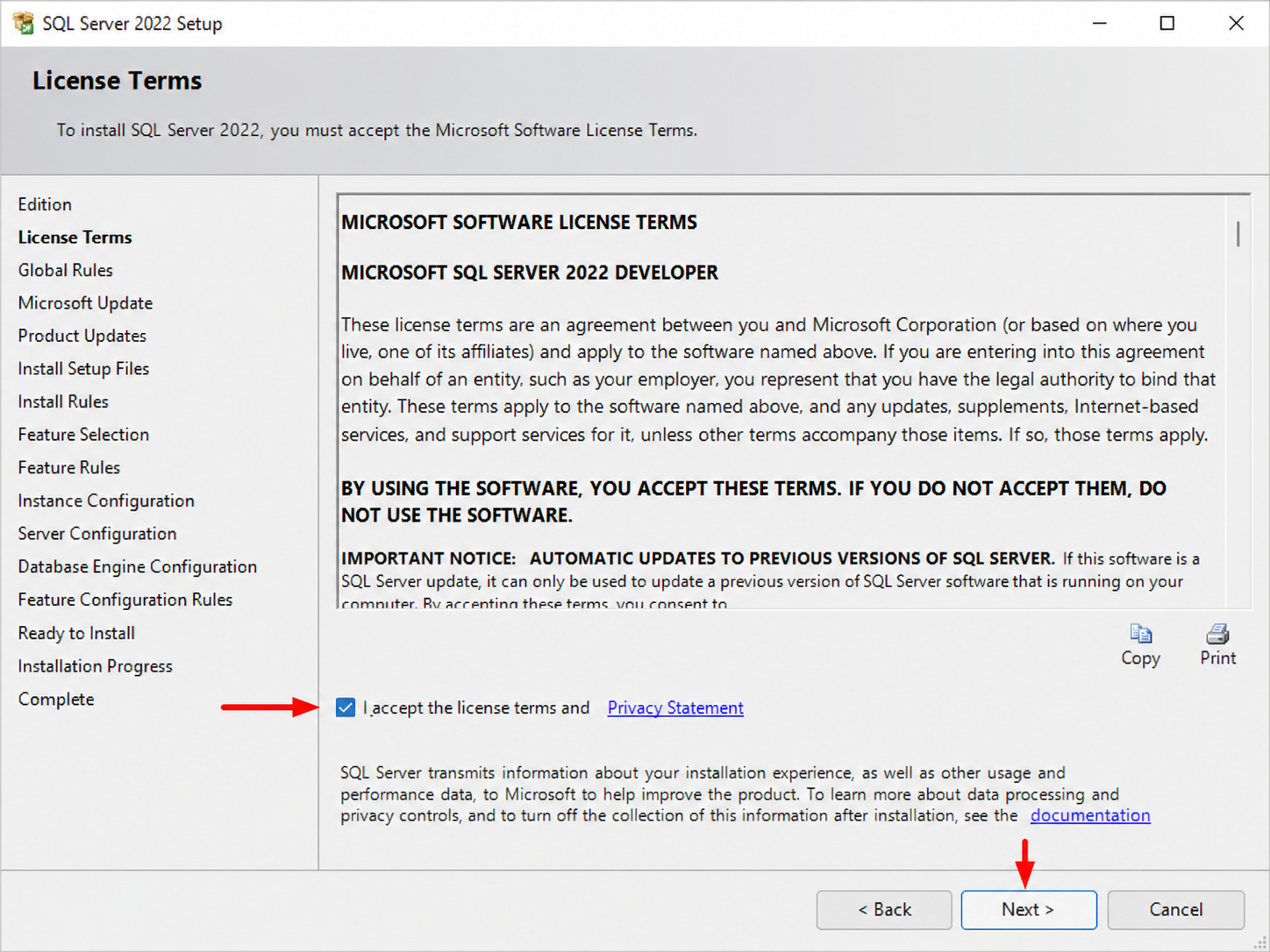
Ознакомьтесь с условиями лицензии Microsoft. Для продолжения установки поставьте галочку «I accept the license terms» и нажмите «Next». Дополнительные пункты про отправку данных можно оставить по умолчанию или отключить, если они не требуются.
Ознакомьтесь с условиями лицензии Microsoft. Для продолжения установки поставьте галочку «I accept the license terms» и нажмите «Next». Дополнительные пункты про отправку данных можно оставить по умолчанию или отключить, если они не требуются.
4.
5.
Выбираем экземпляр SQL Server
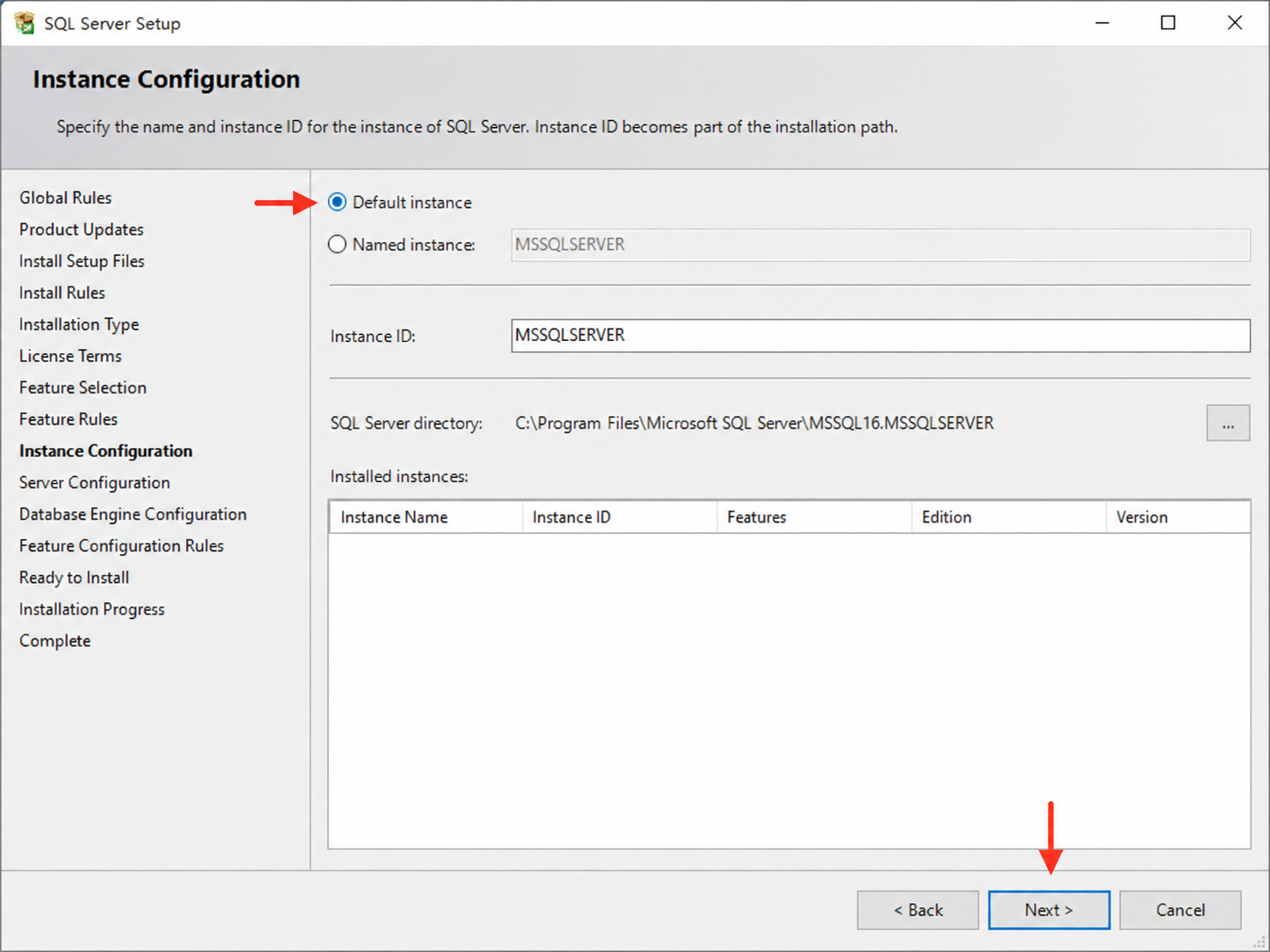
На этапе Instance Configuration выберите, каким будет экземпляр SQL Server. Если на компьютере устанавливается один SQL Server, обычно выбирают «Default instance» с именем MSSQLSERVER. Если на компьютере уже есть SQL Server или требуется несколько экземпляров, можно выбрать «Named instance» и указать отдельное имя.
На этапе Instance Configuration выберите, каким будет экземпляр SQL Server. Если на компьютере устанавливается один SQL Server, обычно выбирают «Default instance» с именем MSSQLSERVER. Если на компьютере уже есть SQL Server или требуется несколько экземпляров, можно выбрать «Named instance» и указать отдельное имя.
9.
Выбираем компоненты SQL Server
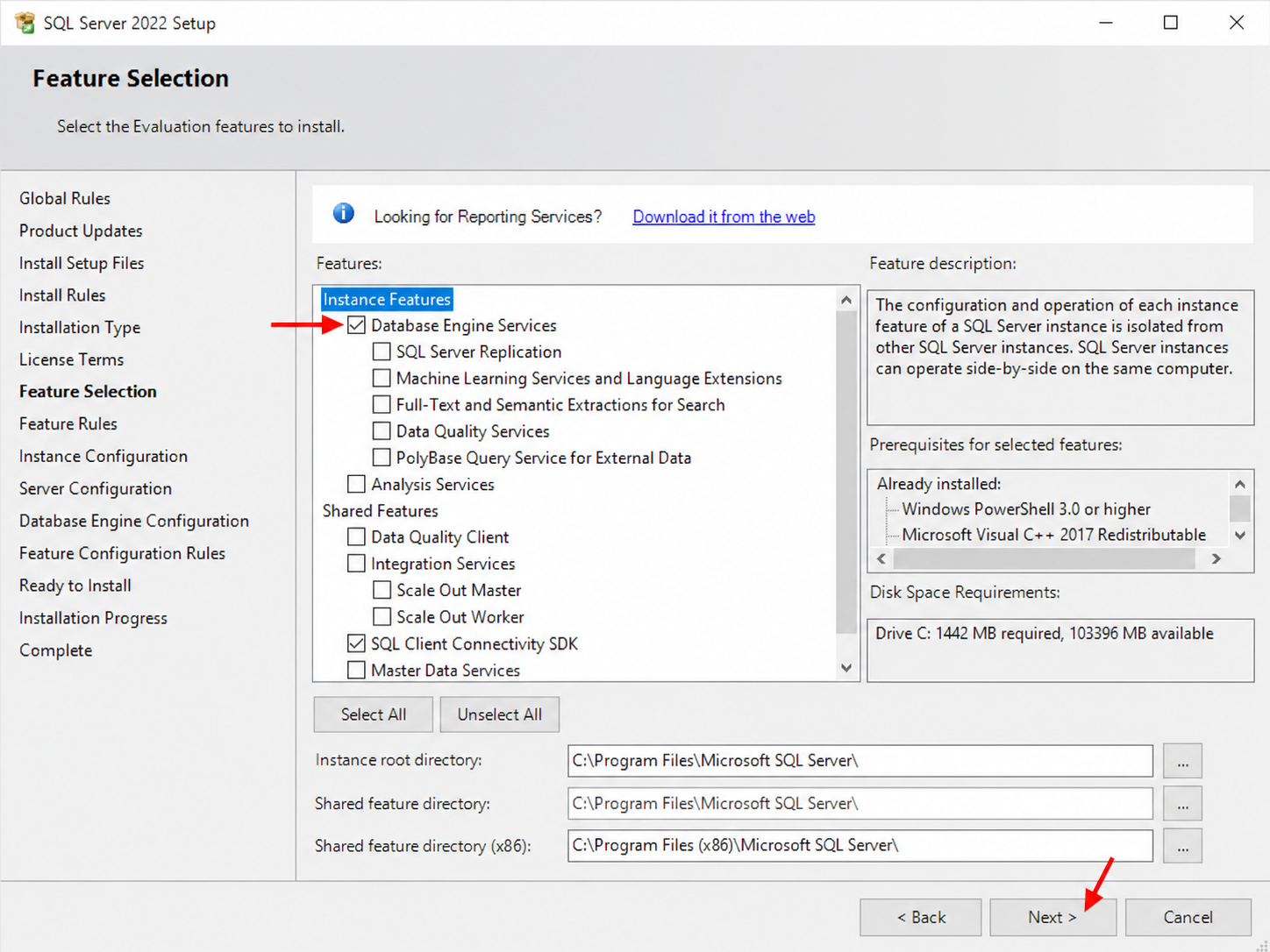
На странице Feature Selection выберите компоненты, которые нужно установить. Для стандартной установки сервера баз данных достаточно отметить «Database Engine Services». Остальные компоненты, например Replication, Full-Text Search, PolyBase или Analysis Services, выбираются только если они действительно нужны.
На странице Feature Selection выберите компоненты, которые нужно установить. Для стандартной установки сервера баз данных достаточно отметить «Database Engine Services». Остальные компоненты, например Replication, Full-Text Search, PolyBase или Analysis Services, выбираются только если они действительно нужны.
Отключаем Azure Extension, если он не нужен
В новых версиях SQL Server установщик может предложить подключить Azure Extension for SQL Server. Для обычной локальной установки этот пункт не обязателен. Если подключение к Azure не планируется, снимите галочку и нажмите «Next».
В новых версиях SQL Server установщик может предложить подключить Azure Extension for SQL Server. Для обычной локальной установки этот пункт не обязателен. Если подключение к Azure не планируется, снимите галочку и нажмите «Next».
7.
8.
Проверяем папки для баз данных
Во вкладке Data Directories можно указать, где будут храниться файлы баз данных, журналы и резервные копии. Если специальных требований нет, оставьте стандартные пути и нажмите «Next». На сервере с отдельными дисками пути можно изменить заранее по политике вашей организации.
Во вкладке Data Directories можно указать, где будут храниться файлы баз данных, журналы и резервные копии. Если специальных требований нет, оставьте стандартные пути и нажмите «Next». На сервере с отдельными дисками пути можно изменить заранее по политике вашей организации.
12.
Настраиваем доступ администратора
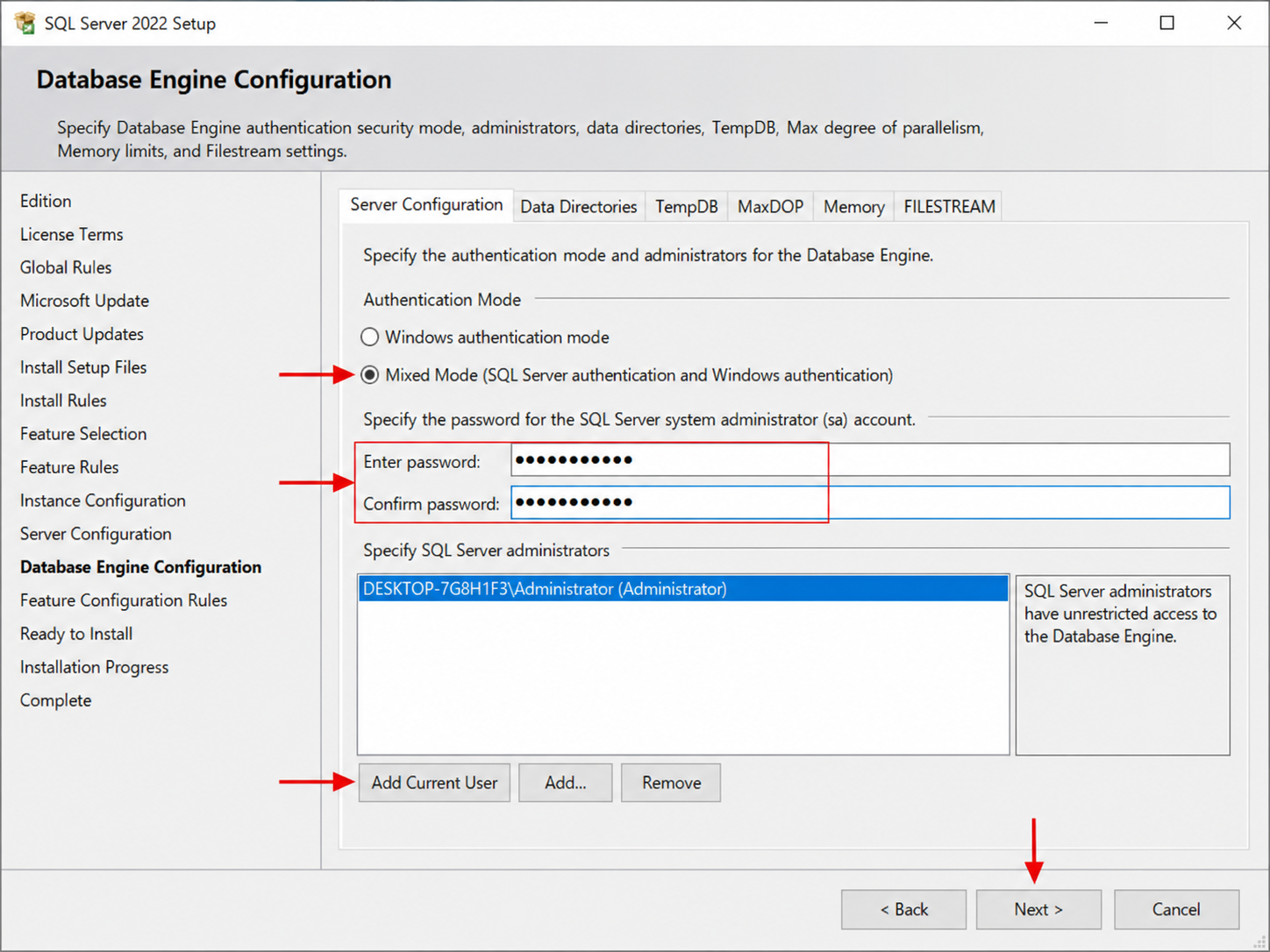
На странице Database Engine Configuration выберите режим проверки подлинности. Для простого варианта можно оставить Windows authentication mode. Если требуется вход по логину SQL Server, выберите Mixed Mode и задайте надёжный пароль для пользователя sa. Обязательно нажмите «Add Current User», чтобы добавить текущего пользователя в администраторы SQL Server.
На странице Database Engine Configuration выберите режим проверки подлинности. Для простого варианта можно оставить Windows authentication mode. Если требуется вход по логину SQL Server, выберите Mixed Mode и задайте надёжный пароль для пользователя sa. Обязательно нажмите «Add Current User», чтобы добавить текущего пользователя в администраторы SQL Server.
Проверяем службы SQL Server
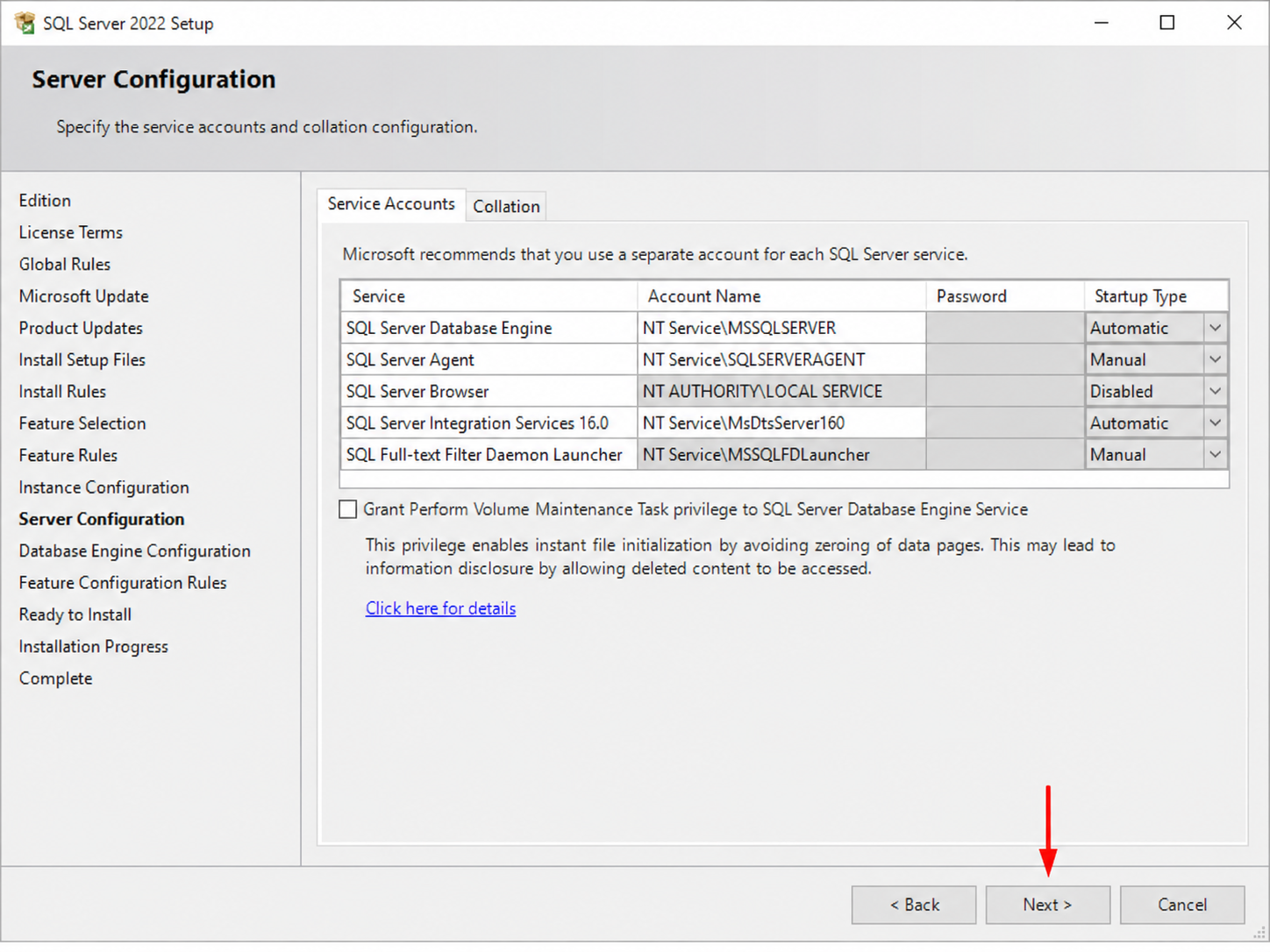
На странице Server Configuration обычно можно оставить стандартные учётные записи служб. Для SQL Server Database Engine чаще всего используется автоматический запуск. Если доступен пункт «Grant Perform Volume Maintenance Task privilege», его можно оставить включённым, чтобы ускорить работу с файлами баз данных.
На странице Server Configuration обычно можно оставить стандартные учётные записи служб. Для SQL Server Database Engine чаще всего используется автоматический запуск. Если доступен пункт «Grant Perform Volume Maintenance Task privilege», его можно оставить включённым, чтобы ускорить работу с файлами баз данных.
10.
11.
Закрываем мастер установки
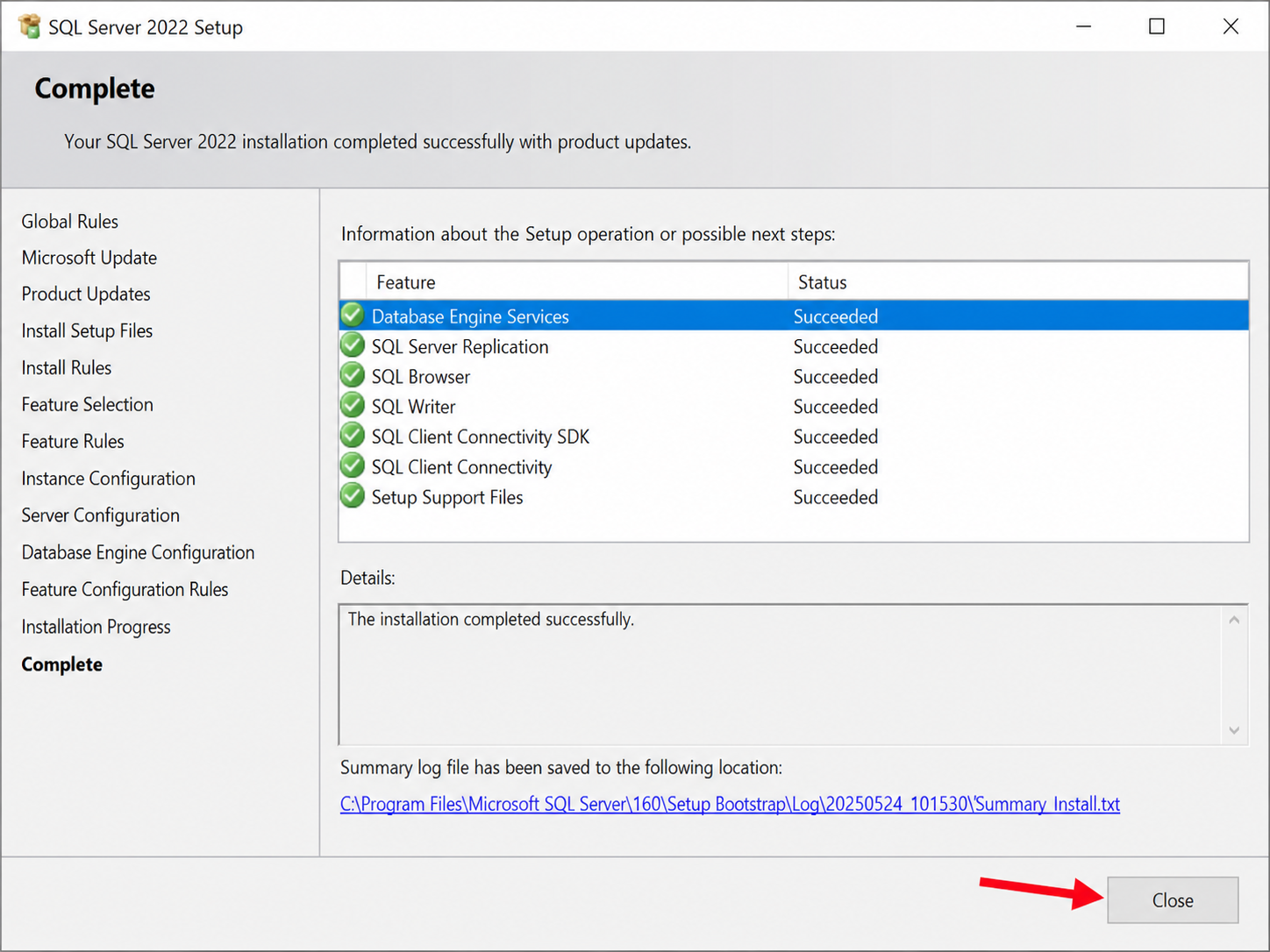
После завершения установки появится страница Complete. Если напротив основных компонентов указан статус Succeeded, установка прошла успешно. Нажмите «Close». Если установщик предложит перезагрузить компьютер, выполните перезагрузку.
После завершения установки появится страница Complete. Если напротив основных компонентов указан статус Succeeded, установка прошла успешно. Нажмите «Close». Если установщик предложит перезагрузить компьютер, выполните перезагрузку.
15.
Ожидаем завершения установки
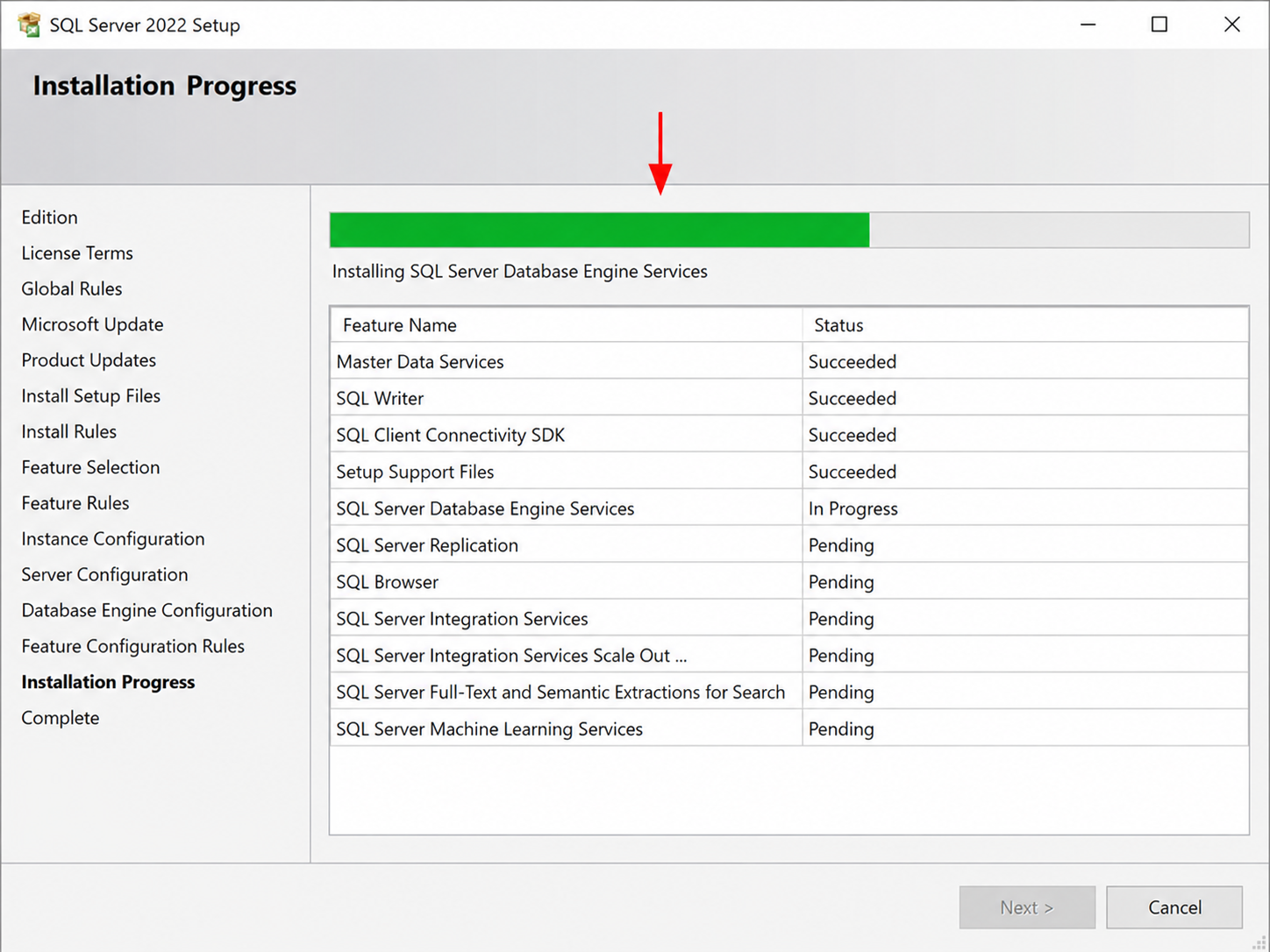
Во время установки не закрывайте мастер и не выключайте компьютер. Процесс может занять от нескольких минут до более длительного времени — это зависит от версии SQL Server, выбранных компонентов и производительности компьютера.
Во время установки не закрывайте мастер и не выключайте компьютер. Процесс может занять от нескольких минут до более длительного времени — это зависит от версии SQL Server, выбранных компонентов и производительности компьютера.
Запускаем установку
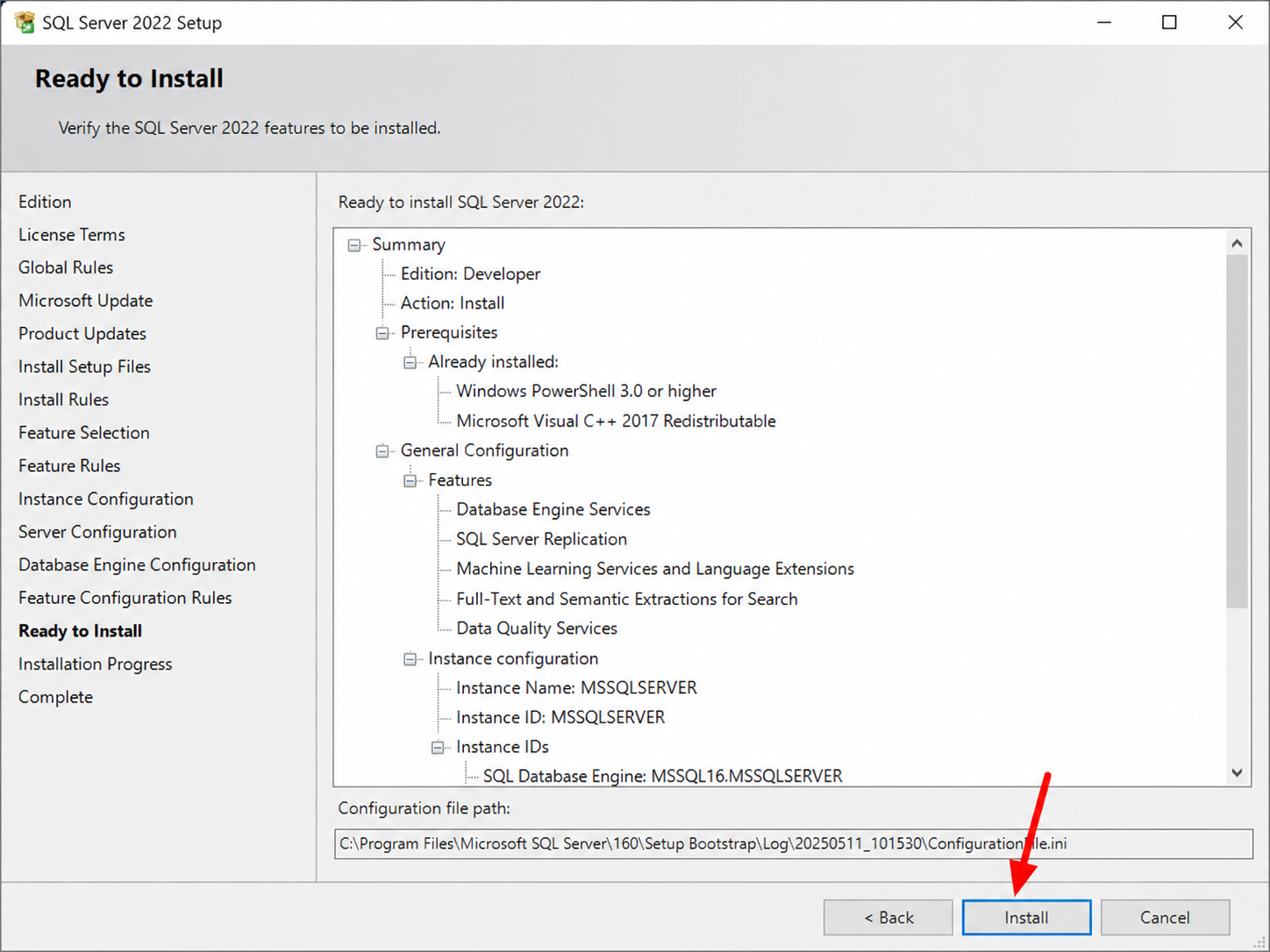
На странице Ready to Install проверьте выбранную редакцию, компоненты, имя экземпляра и путь установки. Если всё указано правильно, нажмите «Install». После этого начнётся установка SQL Server, и менять параметры уже будет нельзя до завершения процесса.
На странице Ready to Install проверьте выбранную редакцию, компоненты, имя экземпляра и путь установки. Если всё указано правильно, нажмите «Install». После этого начнётся установка SQL Server, и менять параметры уже будет нельзя до завершения процесса.
13.
14.
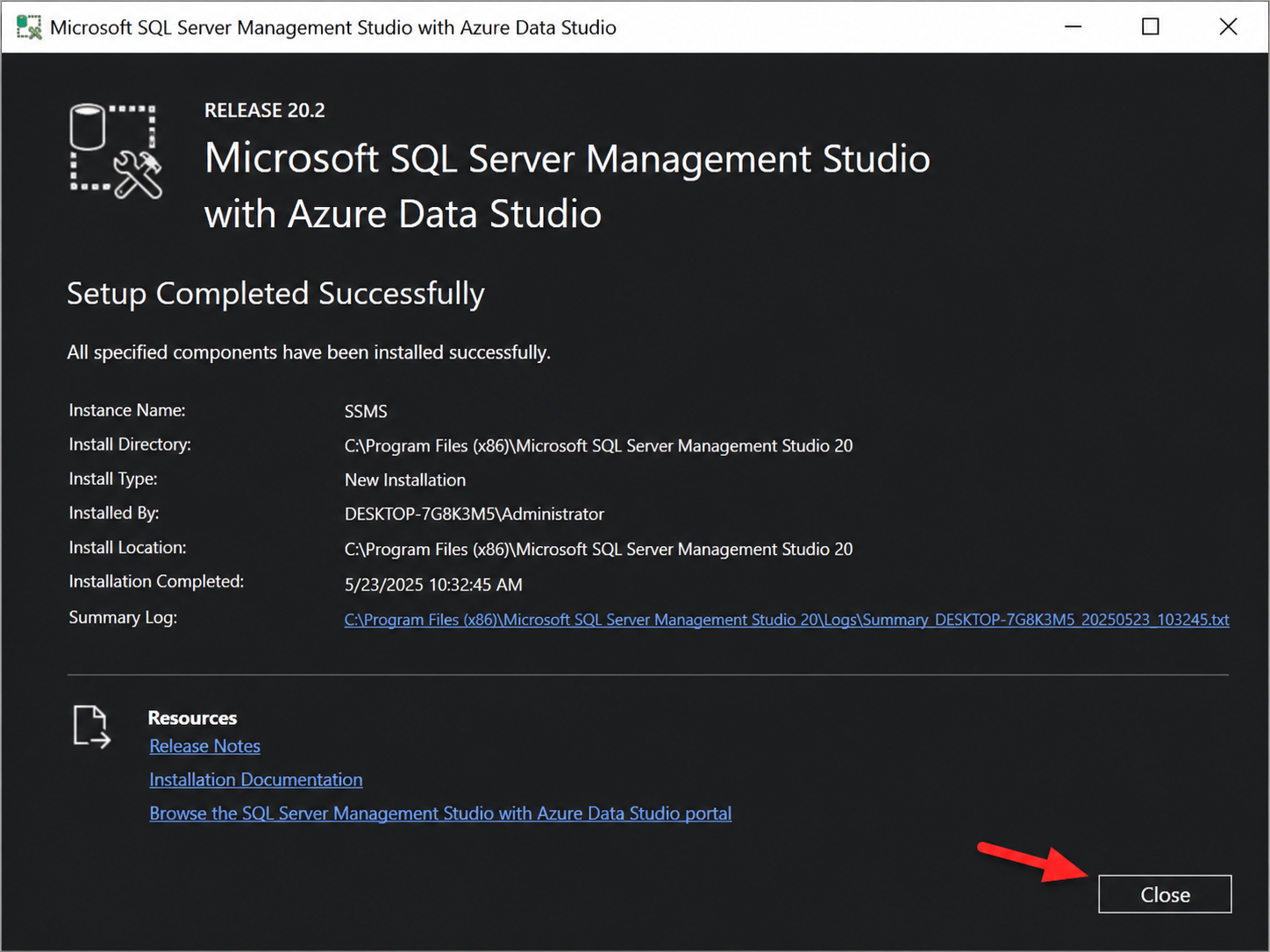
Устанавливаем SSMS и подключаемся к серверу
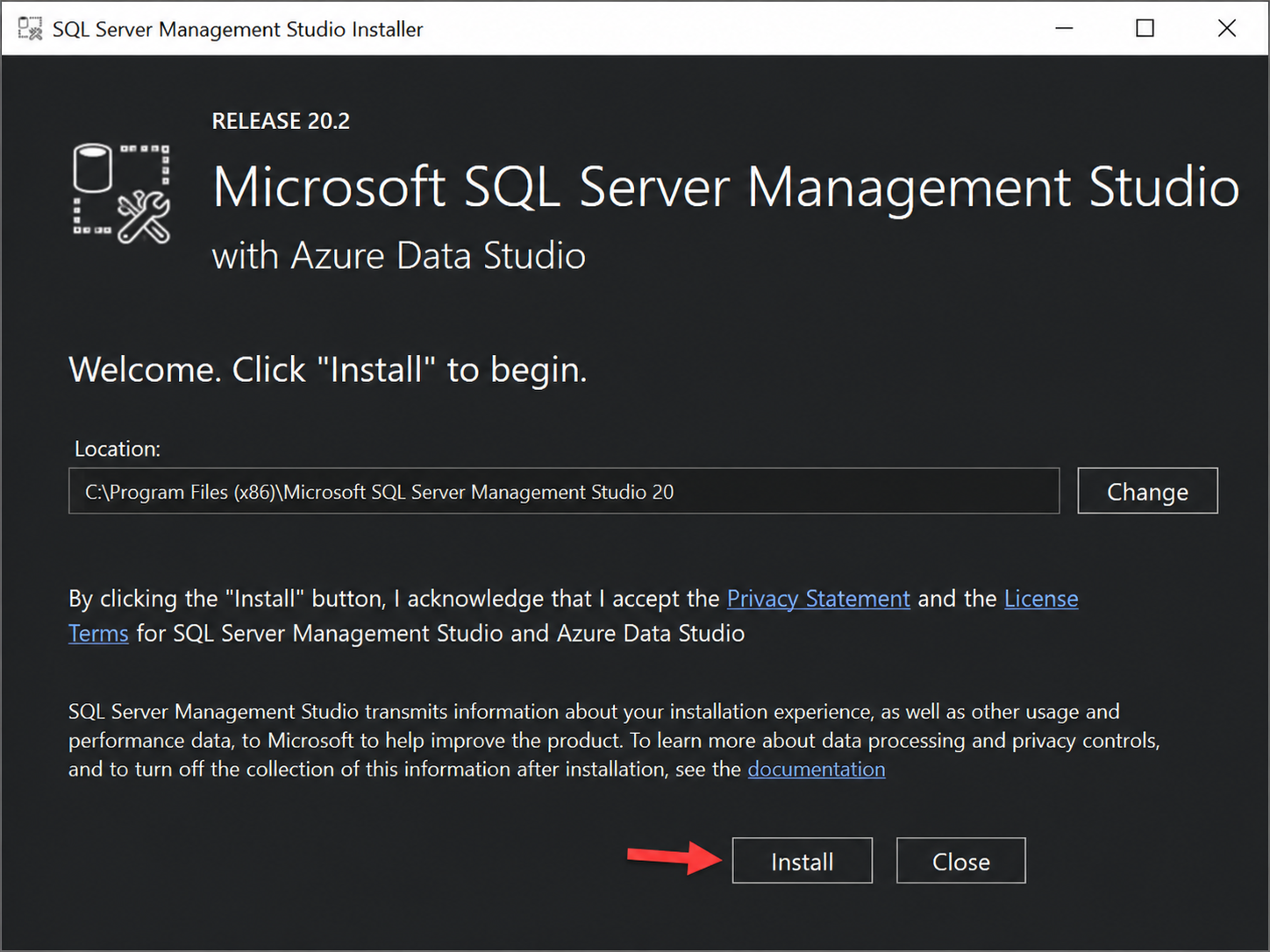
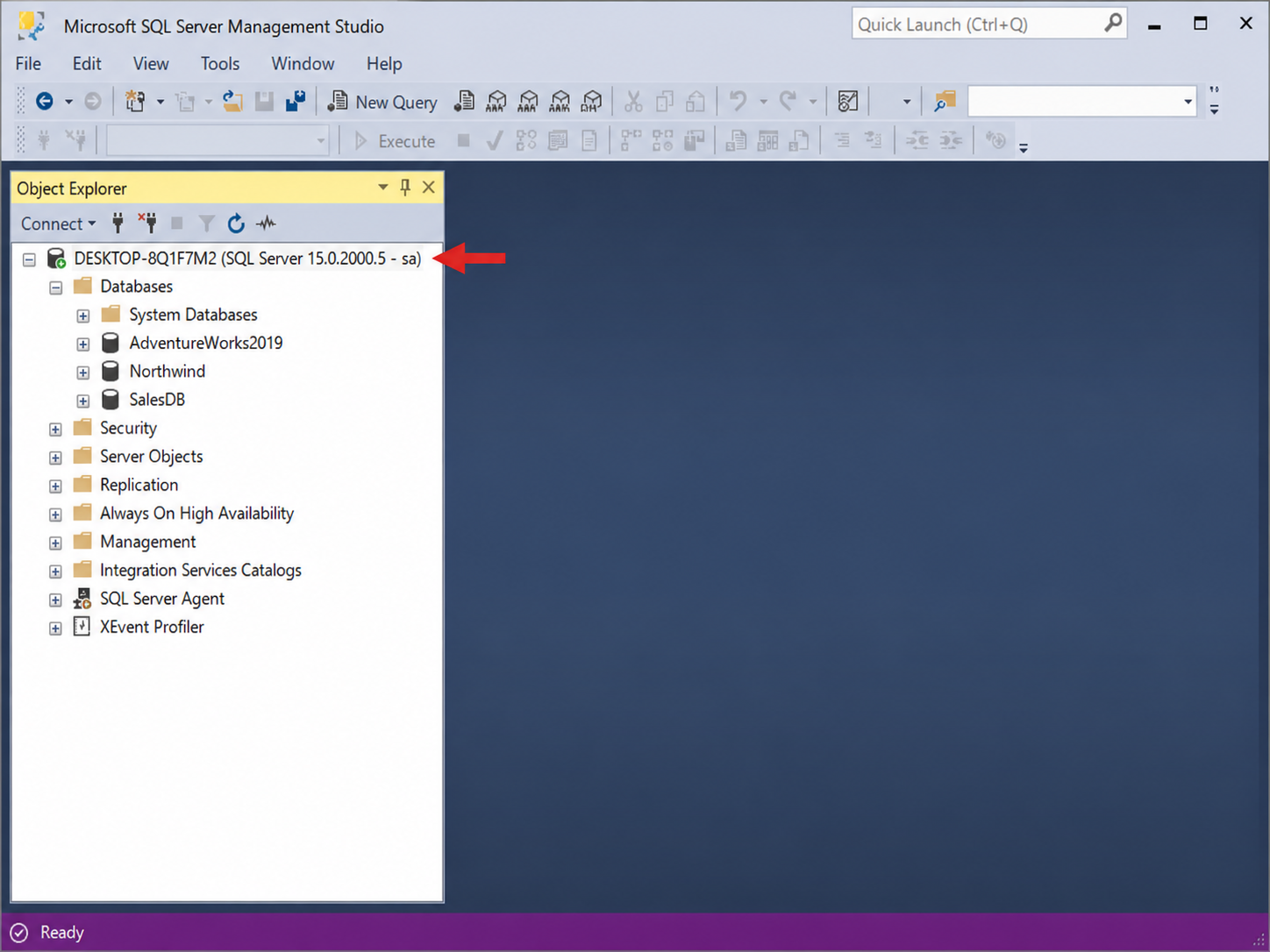
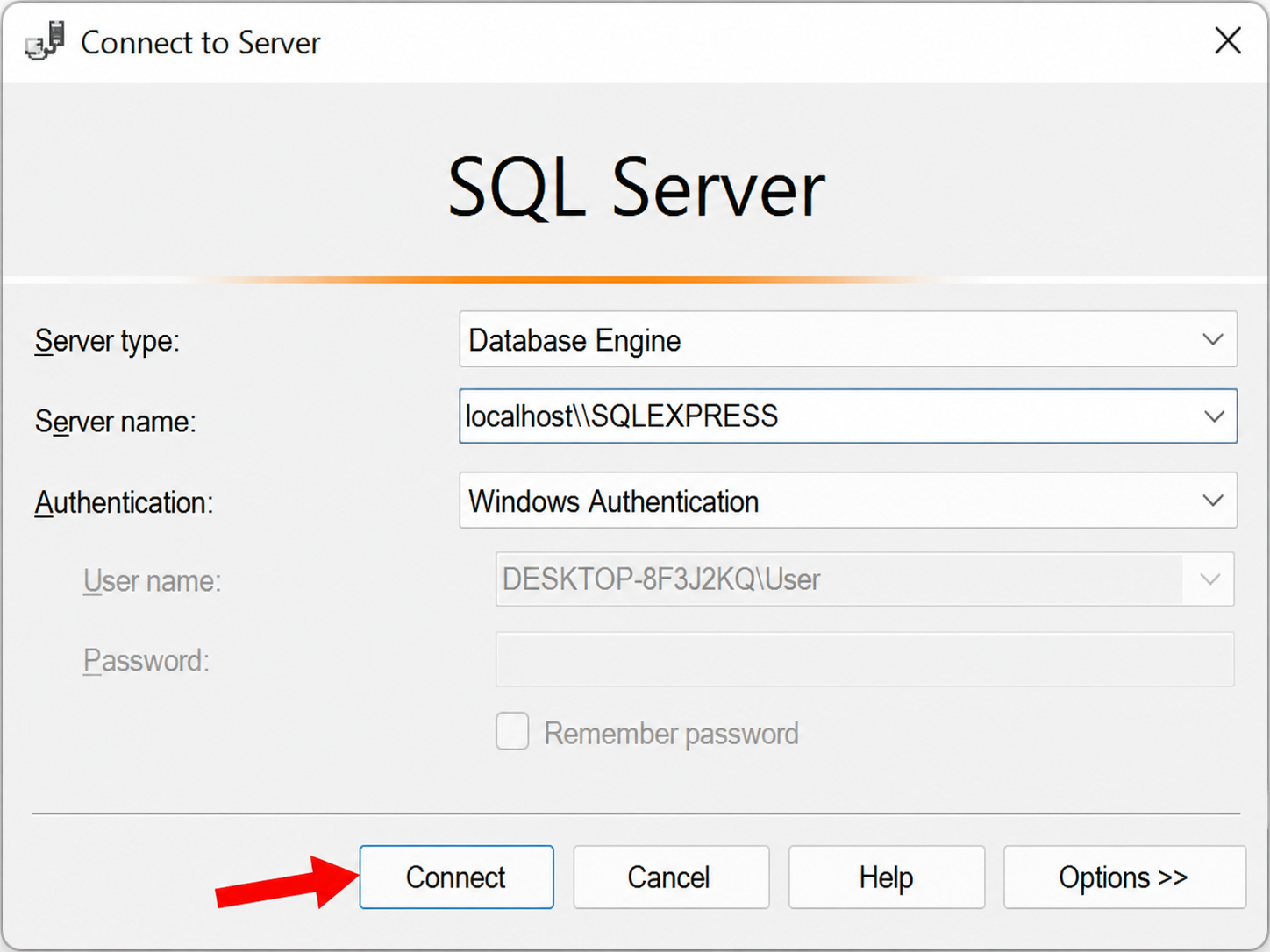
Для удобной работы с SQL Server рекомендуется установить SQL Server Management Studio отдельно. После установки откройте SSMS, в поле Server name укажите localhost, имя компьютера или имя экземпляра SQL Server, затем нажмите «Connect». Если использовался именованный экземпляр, сервер указывается в формате COMPUTERNAME\INSTANCE.
Для удобной работы с SQL Server рекомендуется установить SQL Server Management Studio отдельно. После установки откройте SSMS, в поле Server name укажите localhost, имя компьютера или имя экземпляра SQL Server, затем нажмите «Connect». Если использовался именованный экземпляр, сервер указывается в формате COMPUTERNAME\INSTANCE.
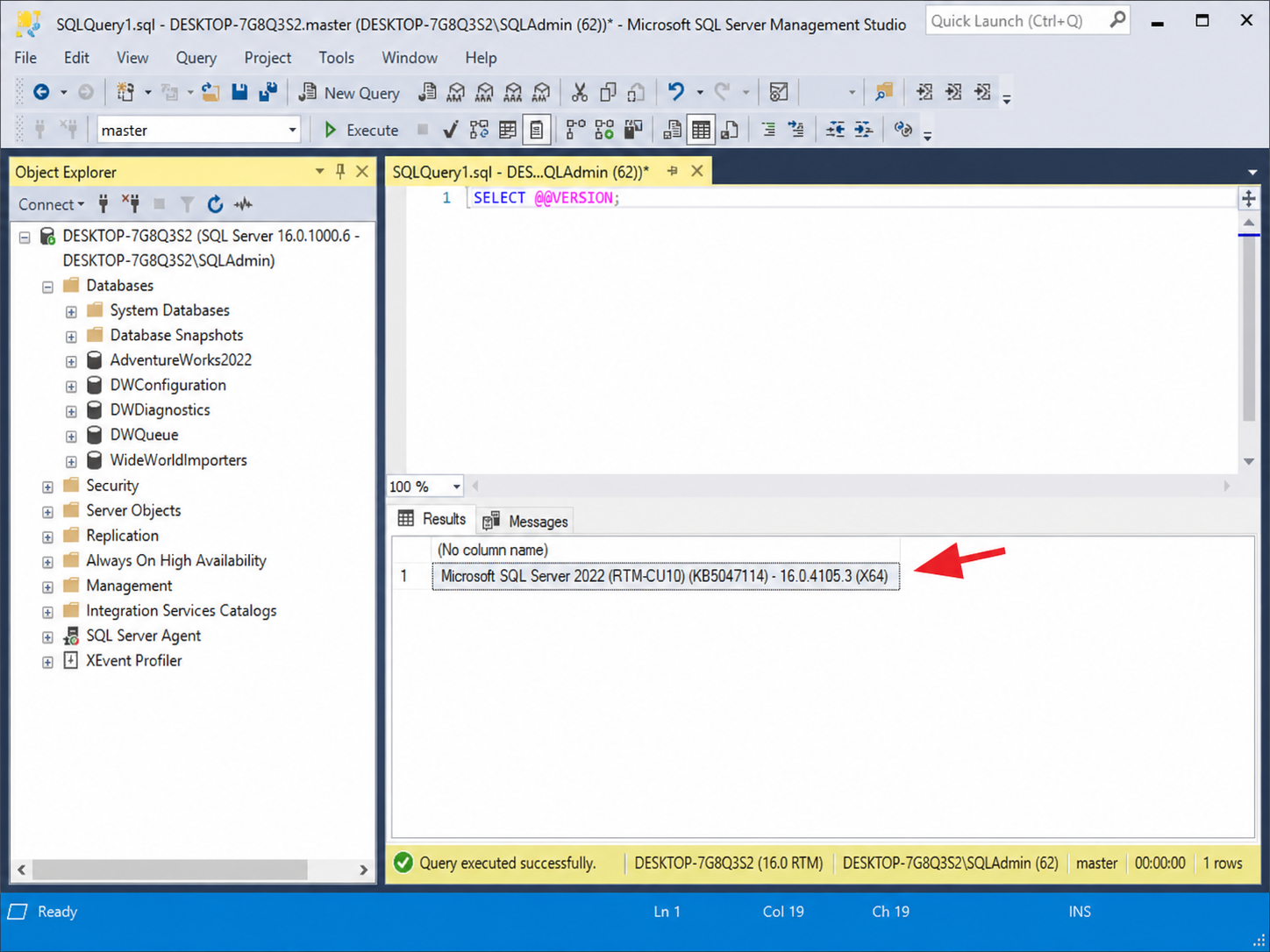
После первого запуска рекомендуется проверить, что служба SQL Server запущена, установить доступные обновления SQL Server и Windows, а также настроить резервное копирование баз данных.
Процедура установки несложная, если внимательно проходить шаги мастера и не выбирать лишние компоненты без необходимости.
Поздравляем с успешной установкой Microsoft SQL Server!
Процедура установки несложная, если внимательно проходить шаги мастера и не выбирать лишние компоненты без необходимости.
Поздравляем с успешной установкой Microsoft SQL Server!