
 О компании
 Войти
Войти
 Запрос КП


Как установить Windows Server
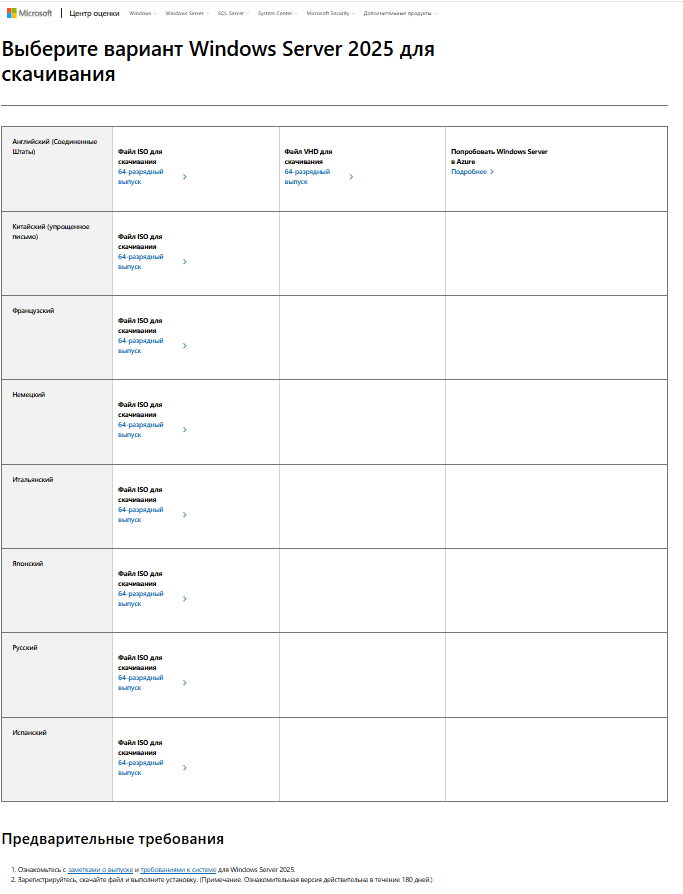
Создать загрузочный носитель можно с официального сайта
- Скачать утилиту для создания загрузочной флешки Windows Microsoft Installation Media Creation Tool можно с официального сайта.
- Выберите пункт «Создать установочный носитель USB-устройство флэш памяти» и нажмите «Далее».
- Через некоторое время появится окно выбора архитектуры, языка системы и её выпуска. Учитывайте, что в одном образе содержатся сразу все редакции Windows. Выбор профессиональной или домашней версии ОС происходит во время установки.
- Выберите пункт «USB-устройство флэш-памяти», если требуется, чтобы программа сама записала загрузочную установочную флешку, либо, при желании, вы можете выбрать пункт «ISO-файл», чтобы скачать оригинальный образ Windows и записать его на USB или DVD самостоятельно.
- Выберите накопитель, который будет использоваться из списка. Важно: все данные с флешки или внешнего жесткого диска (со всех его разделов) будут удалены.
- Начнется скачивание файлов установки Windows, а затем — их запись на флешку: Создание установочного накопителя. Эти этапы могут занять продолжительное время.
- По завершении вы получите сообщение «USB-устройство флэш-памяти готово», можно закрыть утилиту и использовать созданный накопитель.
Создать загрузочный носитель можно с помощью программы Rufus (USB и CD/DVD).
Подробное описание, как создать загрузочный носитель и запустить процесс установки:
Подробное описание, как создать загрузочный носитель и запустить процесс установки:
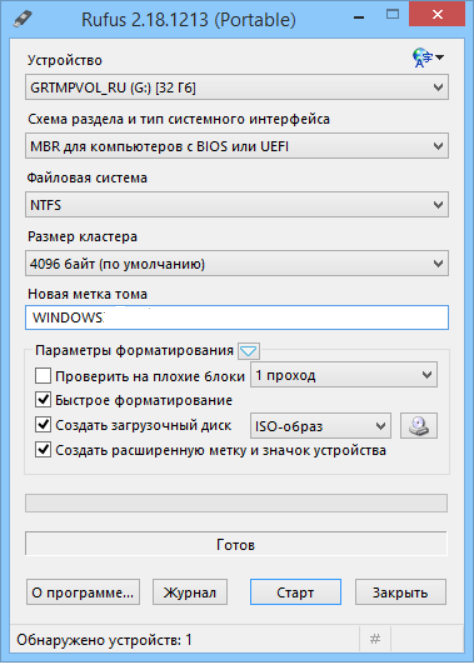
- Первым делом необходимо скачать программу Rufus с данной страницы.
- Прежде чем запустить программу Rufus, вставляем флешку в разъем.
- Выбираем её в графе «Устройства», во втором поле ничего не меняем.
- Файловая система по умолчанию FAT32 если флешка до 4 ГБ и NTFS, если больше. Размер кластера не трогаем.
- Можно указать имя Флешки после записи.
- И главное это выбор вашего образа Windows в формате ISO, нажимаем ISO – образ и кликаем по значку справа чтобы указать где находится ваш Windows.
- Далее нажимаем старт, учтите: все данные с флешки удалятся, начнется форматирование и запись.
Теперь, когда файлы Windows Server успешно были записаны на носитель, можно приступить к установке.
Начало установки
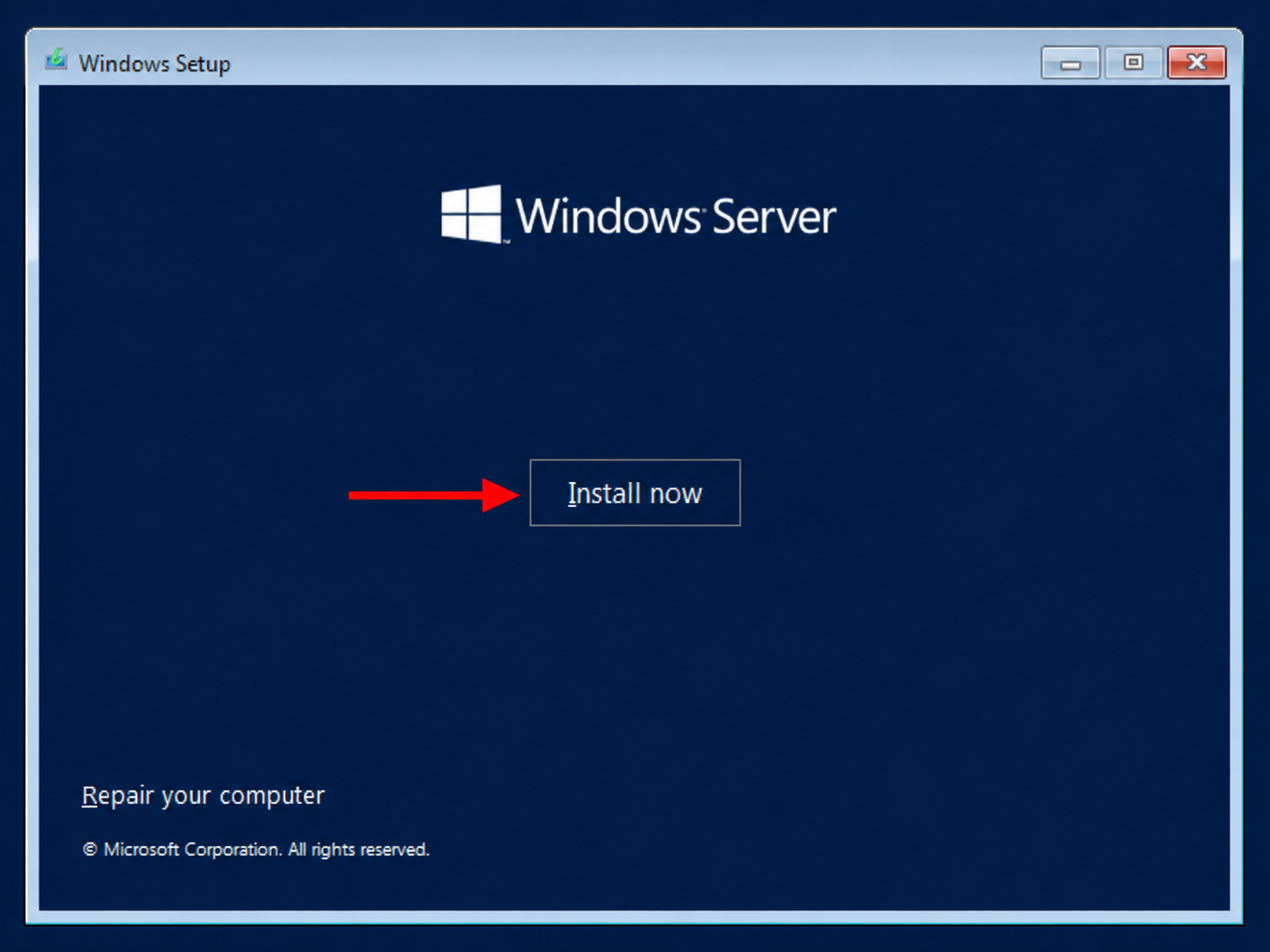
На следующем экране нажмите кнопку «Установить».
После этого начнётся подготовка программы установки Windows Server.
На следующем экране нажмите кнопку «Установить».
После этого начнётся подготовка программы установки Windows Server.
Данная инструкция подходит для установки Microsoft Windows Server 2025, 2022 и 2019 в редакциях Standard и Datacenter.
Интерфейс установки в разных версиях Windows Server может немного отличаться, но общий порядок действий остаётся одинаковым.
Перед началом установки рекомендуется сохранить все важные файлы с компьютера или сервера на другой носитель. Установка Windows Server может привести к удалению данных с выбранного диска или раздела.
USB-накопитель с установочными файлами Windows Server вставьте в соответствующий разъём на компьютере или сервере.
Интерфейс установки в разных версиях Windows Server может немного отличаться, но общий порядок действий остаётся одинаковым.
Перед началом установки рекомендуется сохранить все важные файлы с компьютера или сервера на другой носитель. Установка Windows Server может привести к удалению данных с выбранного диска или раздела.
USB-накопитель с установочными файлами Windows Server вставьте в соответствующий разъём на компьютере или сервере.
Настройка загрузки в BIOS
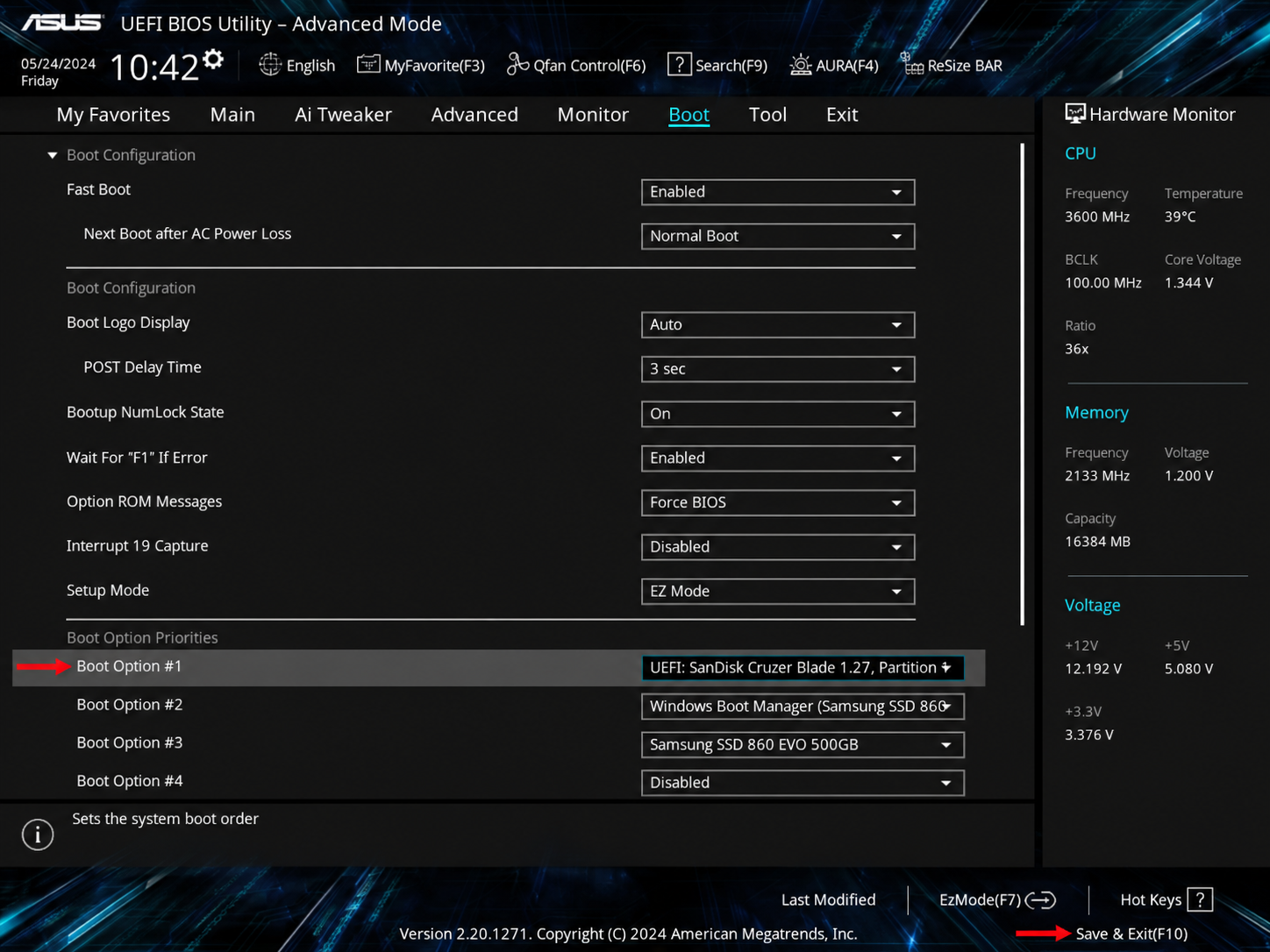
Необходимо войти в BIOS или UEFI.
Для входа в BIOS нужно нажать одну из следующих клавиш: F1, F2, F10, F12, Del, Esc. Точная клавиша зависит от производителя устройства.
В меню загрузки Boot Menu, выберите ваш USB-накопитель с установочными файлами Windows Server и нажмите Enter.
Необходимо войти в BIOS или UEFI.
Для входа в BIOS нужно нажать одну из следующих клавиш: F1, F2, F10, F12, Del, Esc. Точная клавиша зависит от производителя устройства.
В меню загрузки Boot Menu, выберите ваш USB-накопитель с установочными файлами Windows Server и нажмите Enter.
Запуск установки Windows Server
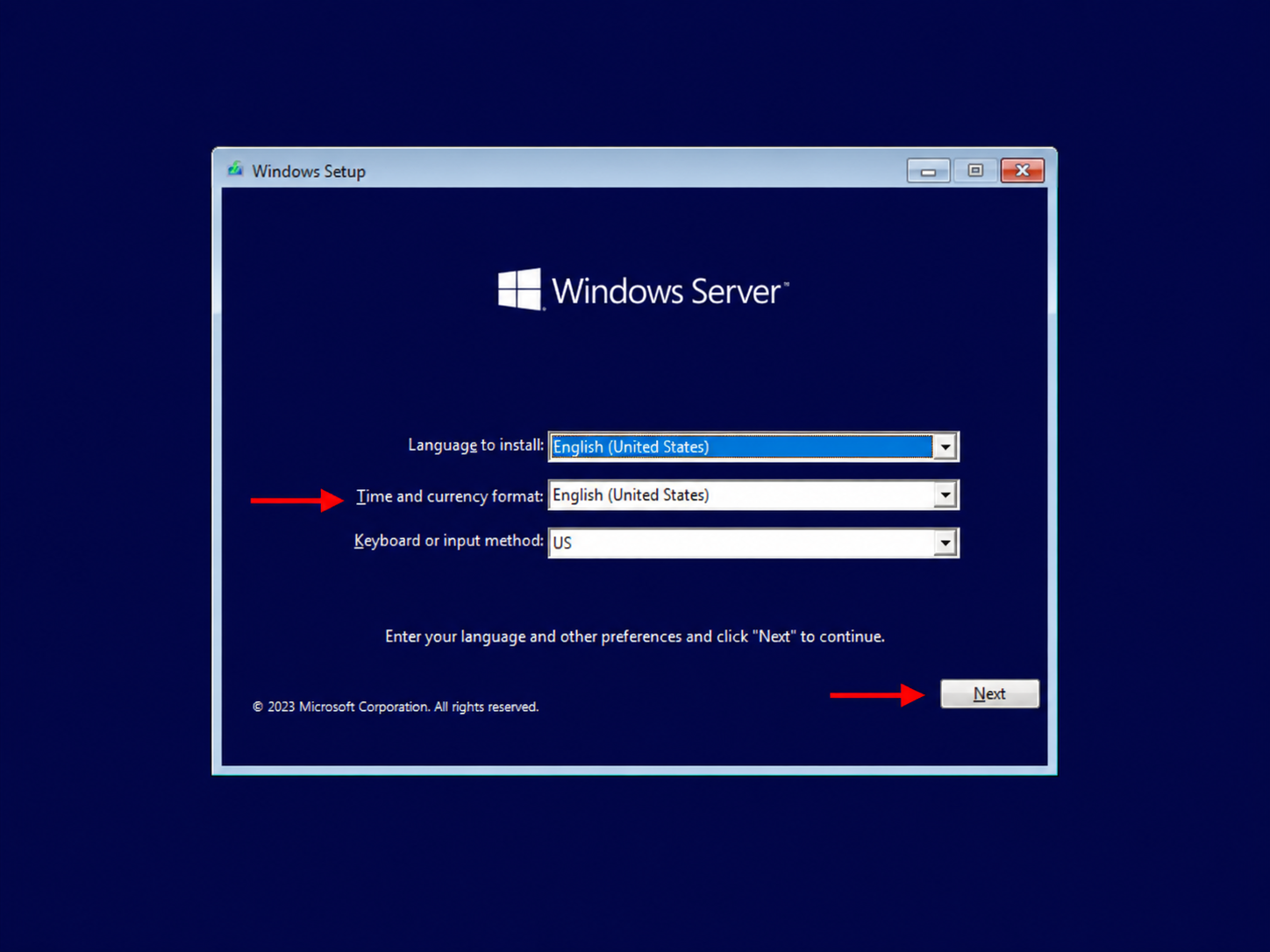
После загрузки с USB-накопителя откроется окно установки Windows Server.
На первом экране выберите язык установки, формат времени и раскладку клавиатуры.
Как правило, можно оставить стандартные значения и нажать «Далее».
После загрузки с USB-накопителя откроется окно установки Windows Server.
На первом экране выберите язык установки, формат времени и раскладку клавиатуры.
Как правило, можно оставить стандартные значения и нажать «Далее».
1.
2.
3.
Принятие условий лицензии
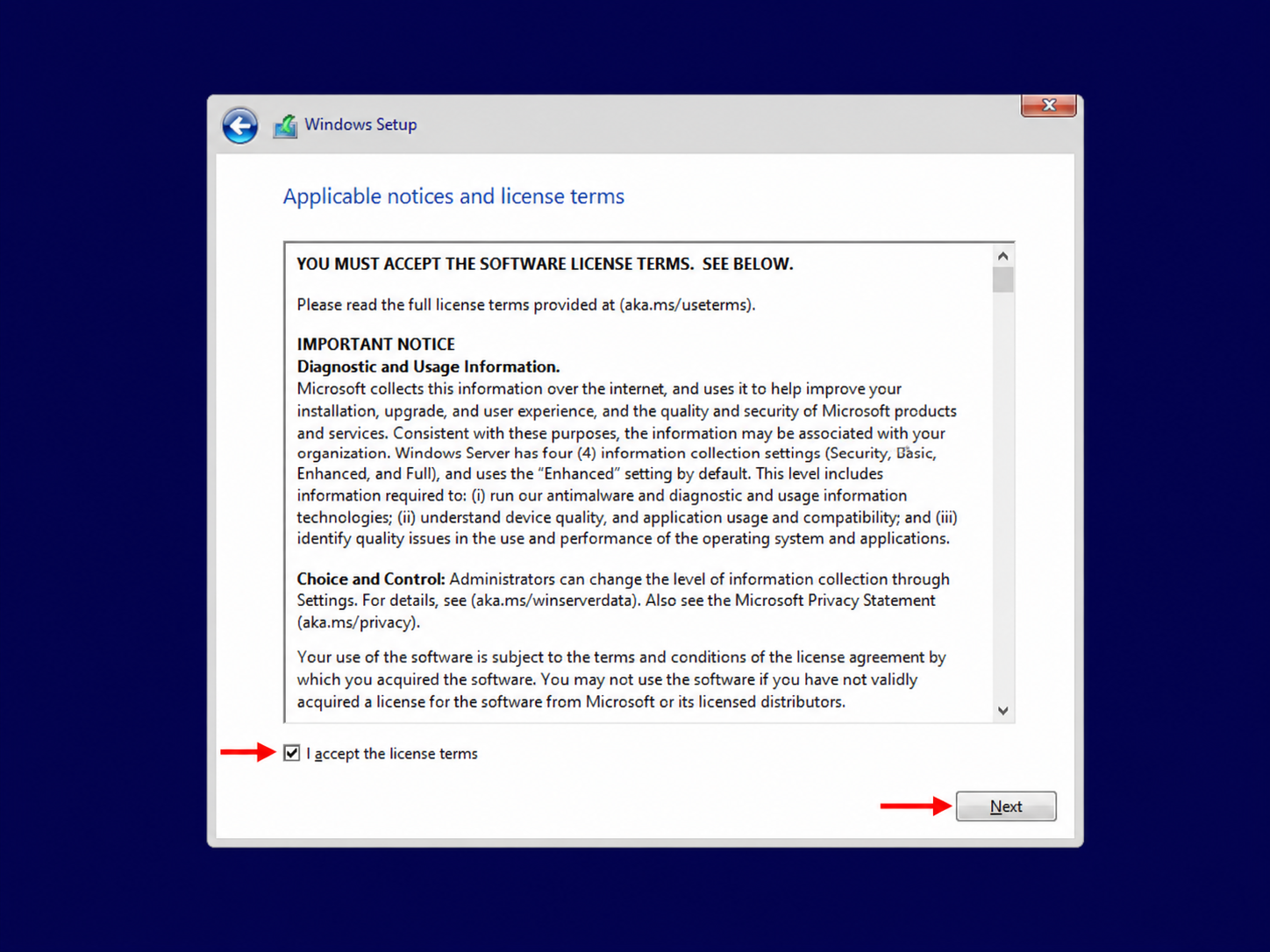
На следующем экране необходимо принять условия лицензионного соглашения Microsoft.
Поставьте галочку в пункте «Я принимаю условия лицензии» и нажмите «Далее».
На следующем экране необходимо принять условия лицензионного соглашения Microsoft.
Поставьте галочку в пункте «Я принимаю условия лицензии» и нажмите «Далее».
6.
Выбор редакции Windows Server
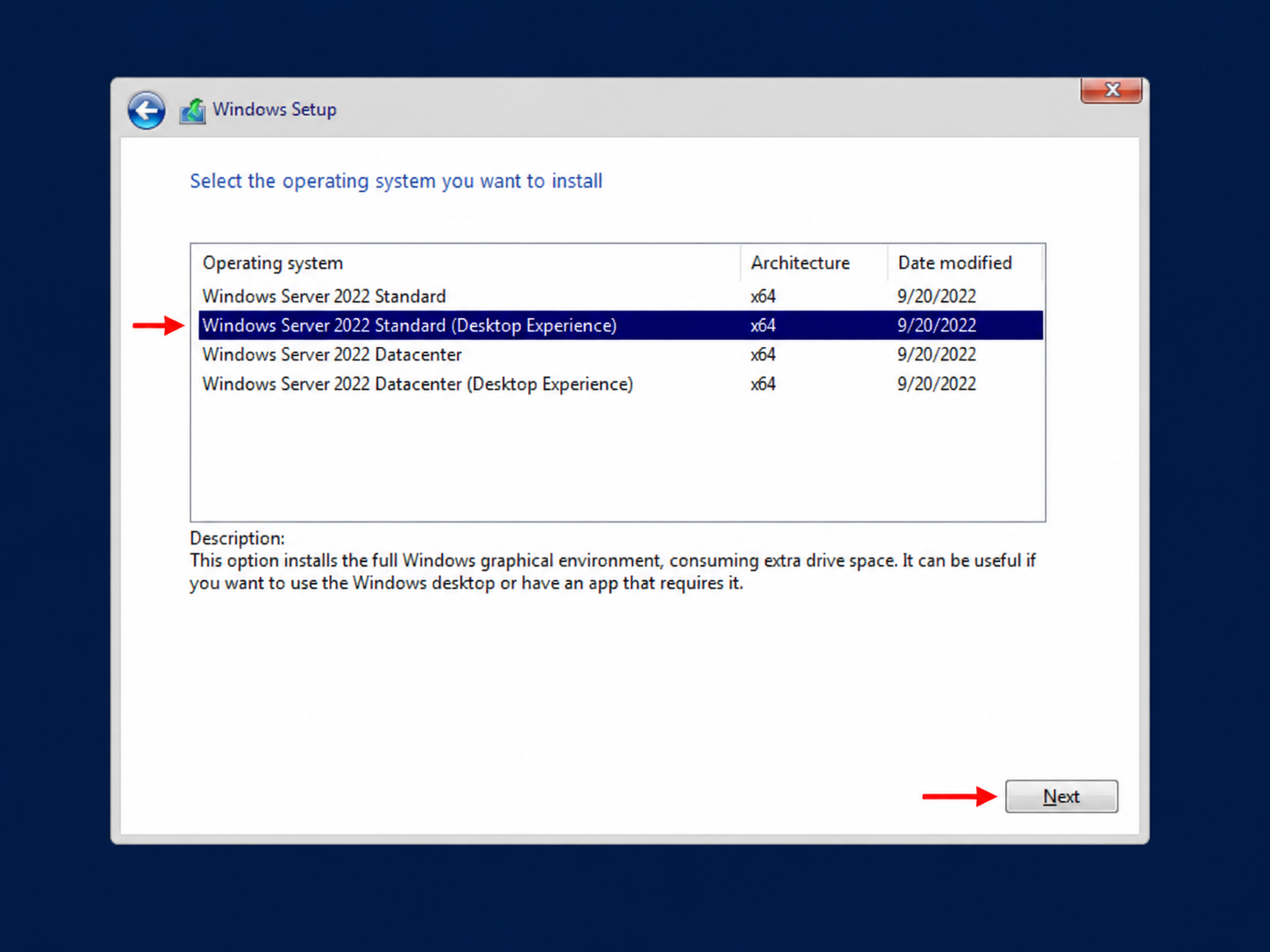
В списке могут отображаться разные варианты:
Windows Server Standard
Windows Server Standard Desktop Experience
Windows Server Datacenter
Windows Server Datacenter Desktop Experience
Выберите нужную редакцию: Standard или Datacenter, затем нажмите «Далее».
В списке могут отображаться разные варианты:
Windows Server Standard
Windows Server Standard Desktop Experience
Windows Server Datacenter
Windows Server Datacenter Desktop Experience
Выберите нужную редакцию: Standard или Datacenter, затем нажмите «Далее».
Ввод ключа продукта
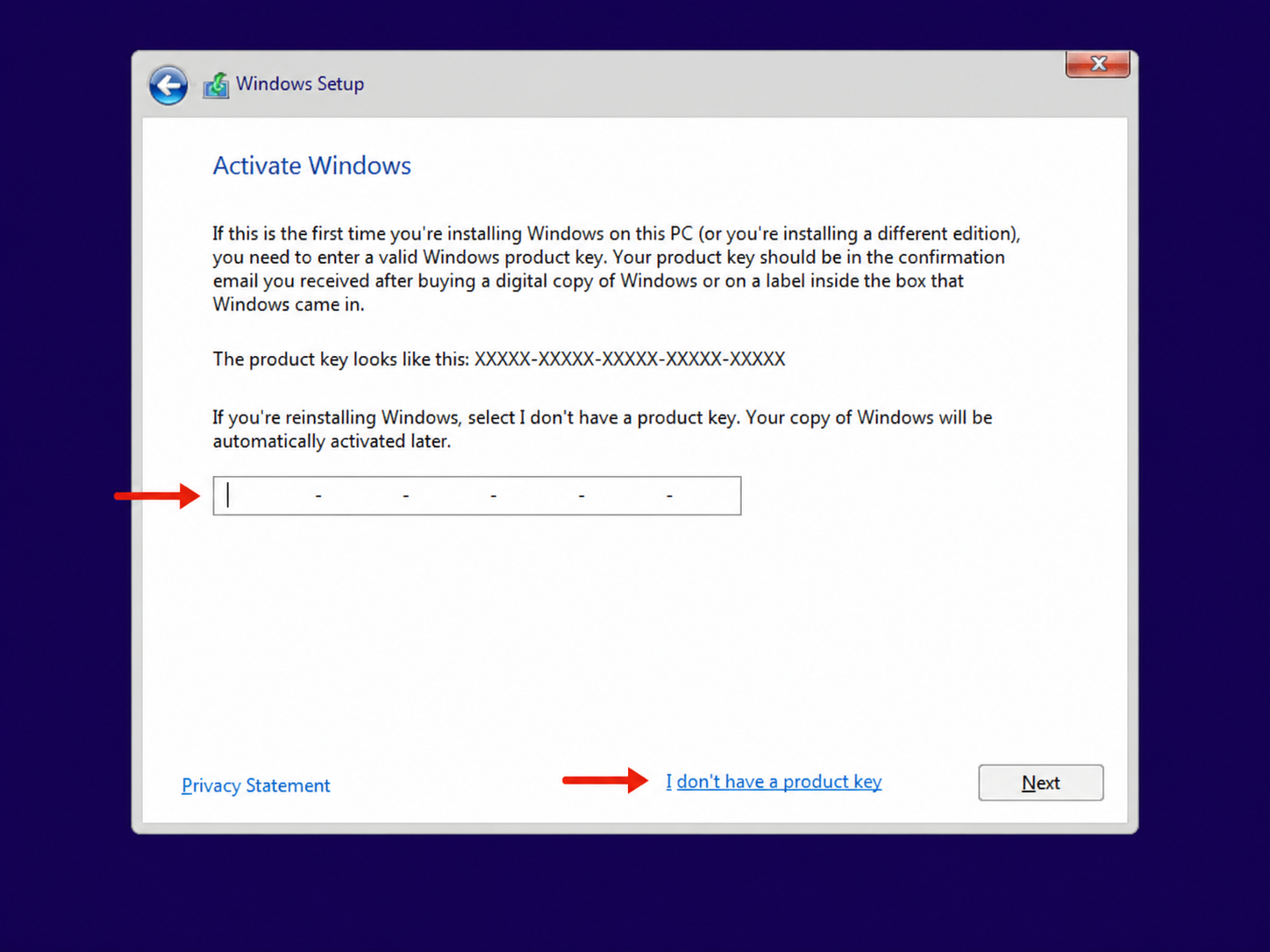
На следующем этапе может появиться окно для ввода ключа продукта.
Если у вас есть ключ активации, введите его в соответствующее поле и нажмите «Далее».
Если вы планируете активировать Windows Server позже, выберите пункт «У меня нет ключа продукта». В таком случае ключ можно будет ввести уже после завершения установки системы.
На следующем этапе может появиться окно для ввода ключа продукта.
Если у вас есть ключ активации, введите его в соответствующее поле и нажмите «Далее».
Если вы планируете активировать Windows Server позже, выберите пункт «У меня нет ключа продукта». В таком случае ключ можно будет ввести уже после завершения установки системы.
4.
5.
Установка файлов Windows Server
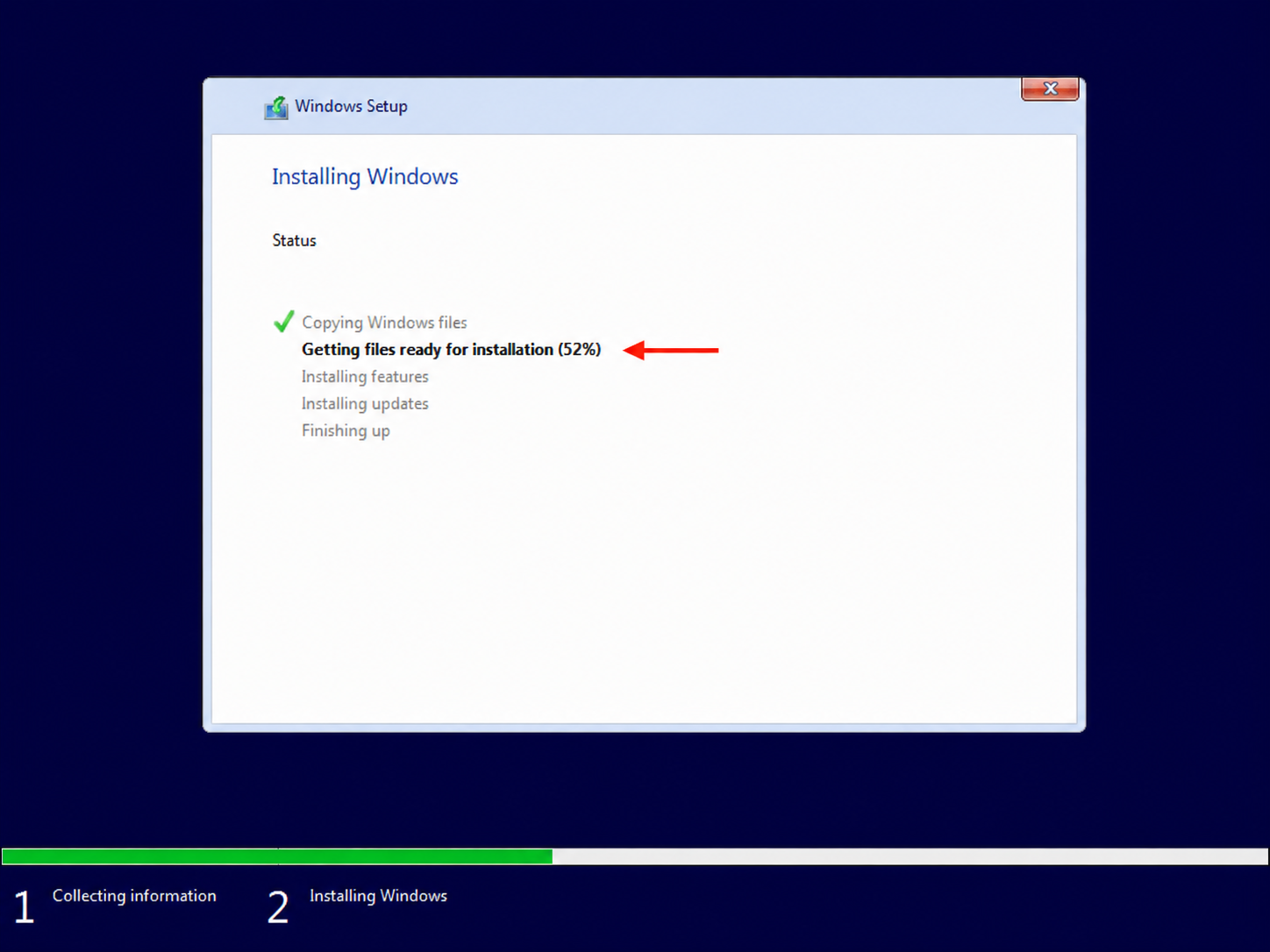
После выбора диска начнётся установка Windows Server.
На экране будут отображаться этапы копирования файлов, подготовки компонентов и установки обновлений.
Во время установки компьютер или сервер может несколько раз перезагрузиться. Это нормальный процесс.
В момент первой перезагрузки лучше извлечь USB-накопитель из порта USB. Если этого не сделать, устройство может снова загрузиться с флешки, и установка Windows Server начнётся заново.
После выбора диска начнётся установка Windows Server.
На экране будут отображаться этапы копирования файлов, подготовки компонентов и установки обновлений.
Во время установки компьютер или сервер может несколько раз перезагрузиться. Это нормальный процесс.
В момент первой перезагрузки лучше извлечь USB-накопитель из порта USB. Если этого не сделать, устройство может снова загрузиться с флешки, и установка Windows Server начнётся заново.
9.
Выбор диска или раздела
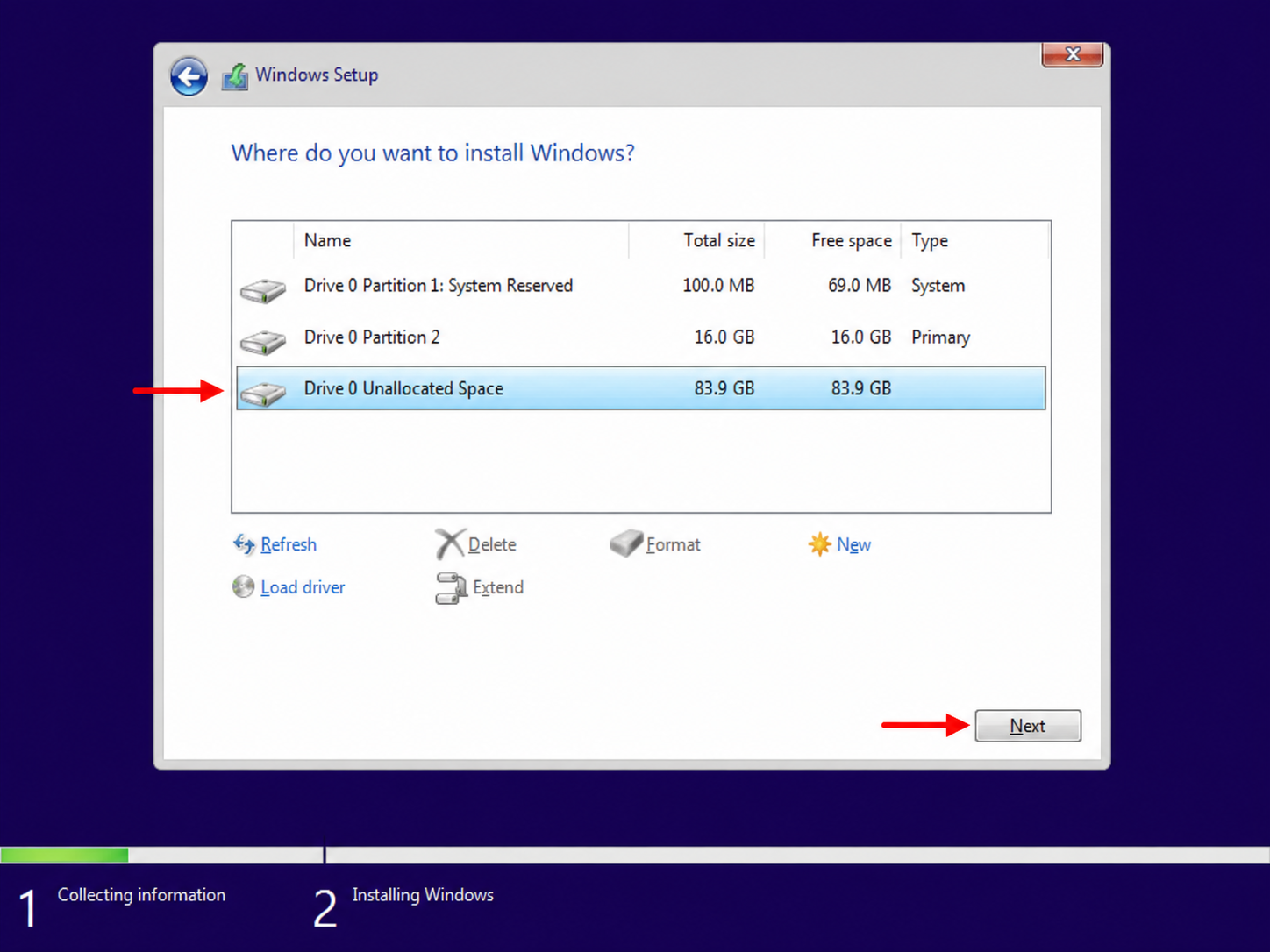
На следующем этапе появится список дисков и разделов, доступных для установки.
Если установка выполняется на новый или пустой диск, обычно достаточно выбрать «Незанятое пространство на диске» и нажать «Далее».
Если на диске уже есть разделы от старой системы, их можно удалить и установить Windows Server на незанятое пространство. Перед удалением разделов убедитесь, что на них нет важных данных.
Если требуется полностью чистая установка, удалите старые системные разделы, выберите появившееся незанятое пространство и нажмите «Далее».
На следующем этапе появится список дисков и разделов, доступных для установки.
Если установка выполняется на новый или пустой диск, обычно достаточно выбрать «Незанятое пространство на диске» и нажать «Далее».
Если на диске уже есть разделы от старой системы, их можно удалить и установить Windows Server на незанятое пространство. Перед удалением разделов убедитесь, что на них нет важных данных.
Если требуется полностью чистая установка, удалите старые системные разделы, выберите появившееся незанятое пространство и нажмите «Далее».
Выбор типа установки
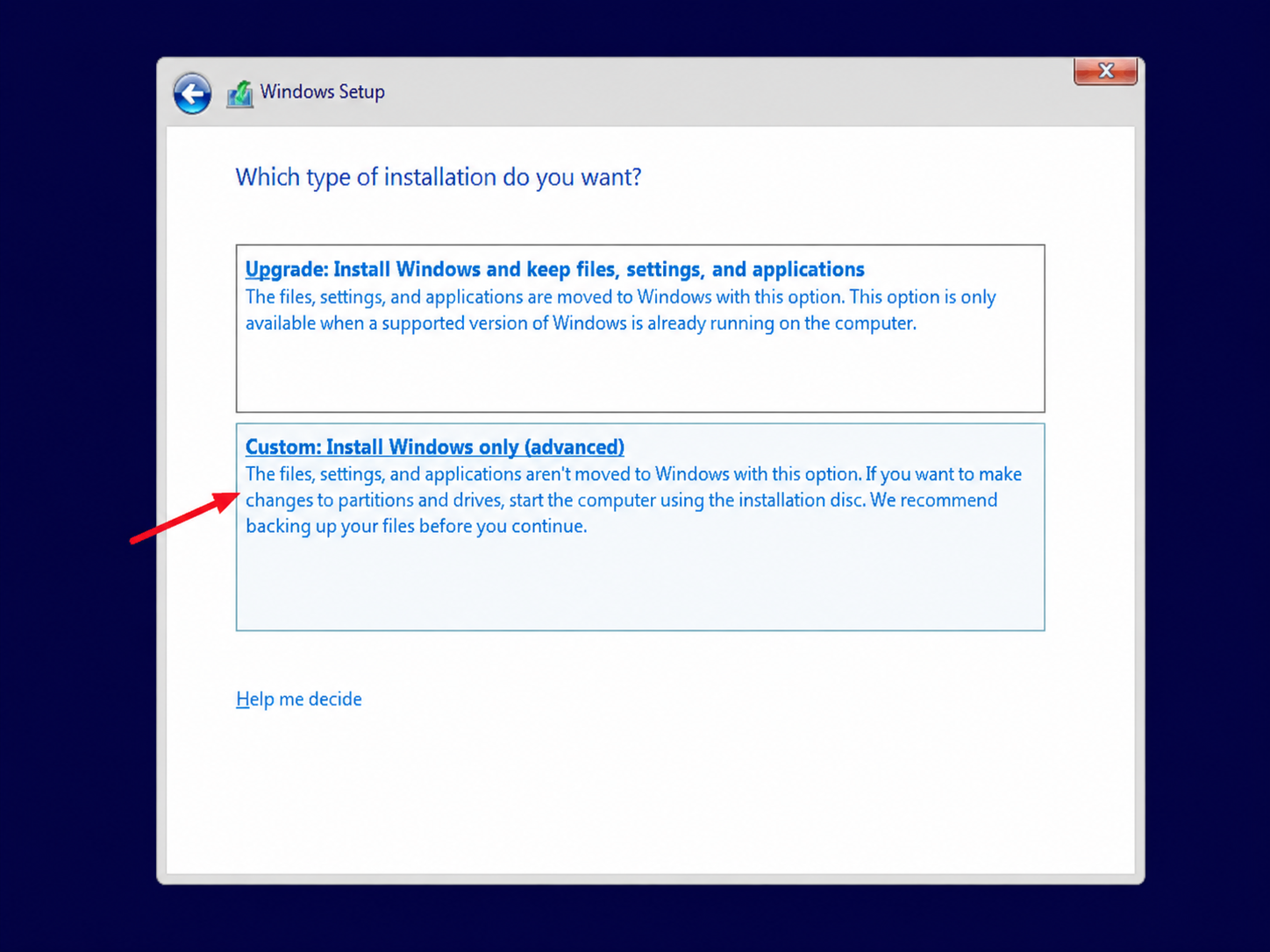
Далее программа установки предложит выбрать тип установки.
Для чистой установки выберите пункт:
«Выборочная: только установка Windows»
Этот вариант используется, если Windows Server устанавливается на новый диск, пустой раздел или если требуется полностью переустановить систему.
Пункт «Обновление» используется только для обновления уже установленной совместимой версии Windows Server и подходит не во всех случаях.
Далее программа установки предложит выбрать тип установки.
Для чистой установки выберите пункт:
«Выборочная: только установка Windows»
Этот вариант используется, если Windows Server устанавливается на новый диск, пустой раздел или если требуется полностью переустановить систему.
Пункт «Обновление» используется только для обновления уже установленной совместимой версии Windows Server и подходит не во всех случаях.
7.
8.
Первоначальная настройка сервера
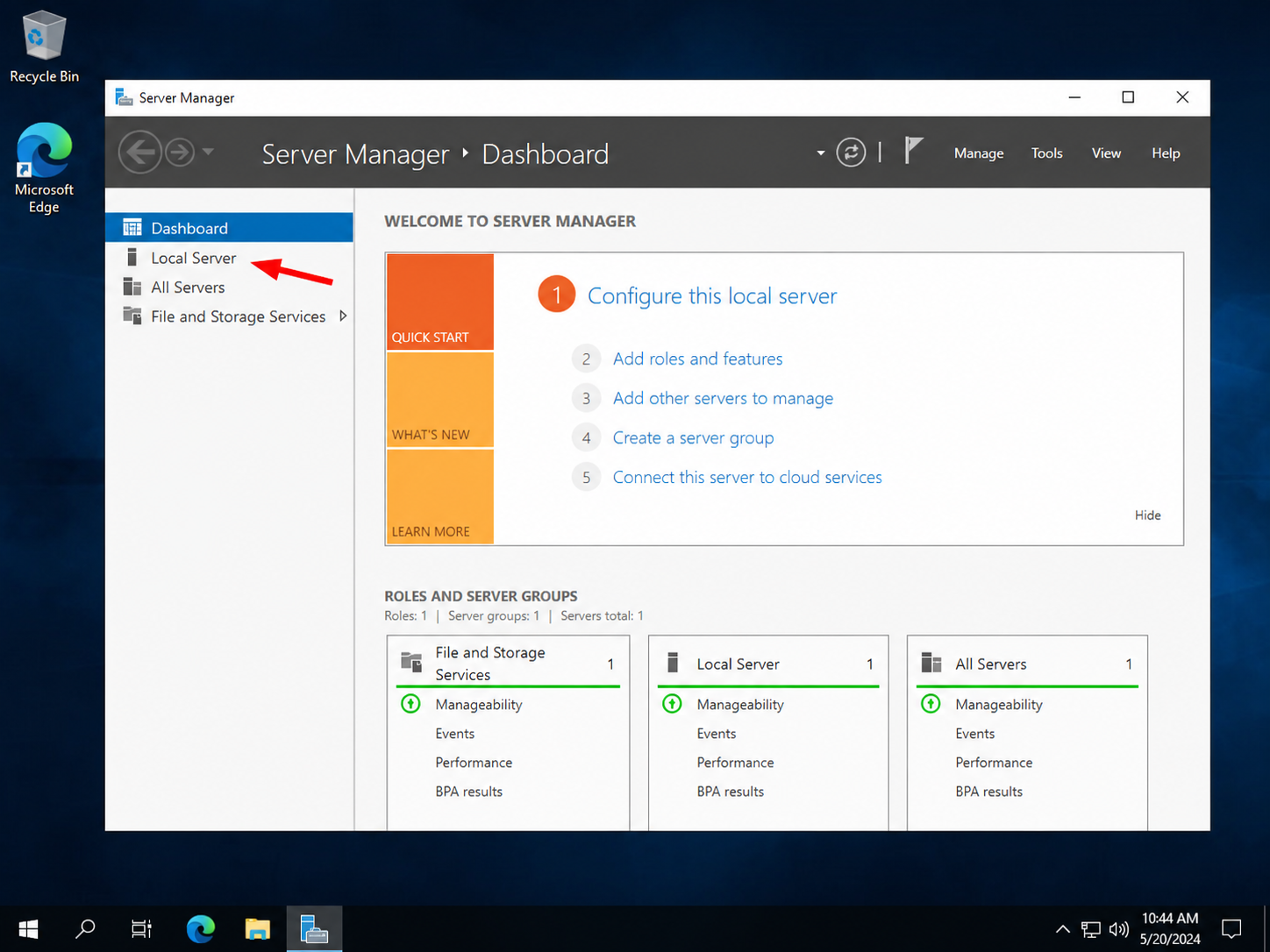
После первого входа обычно автоматически открывается окно Server Manager.
Через Server Manager можно настроить имя сервера, сетевые параметры, роли, компоненты и удалённое управление.
На этом этапе рекомендуется проверить: имя компьютера; настройки сети; часовой пояс; доступ к интернету; обновления Windows; состояние активации.
Если сервер будет использоваться в локальной сети или домене, имя сервера лучше изменить сразу, до установки ролей и служб.
После первого входа обычно автоматически открывается окно Server Manager.
Через Server Manager можно настроить имя сервера, сетевые параметры, роли, компоненты и удалённое управление.
На этом этапе рекомендуется проверить: имя компьютера; настройки сети; часовой пояс; доступ к интернету; обновления Windows; состояние активации.
Если сервер будет использоваться в локальной сети или домене, имя сервера лучше изменить сразу, до установки ролей и служб.
12.
Первый вход в Windows Server
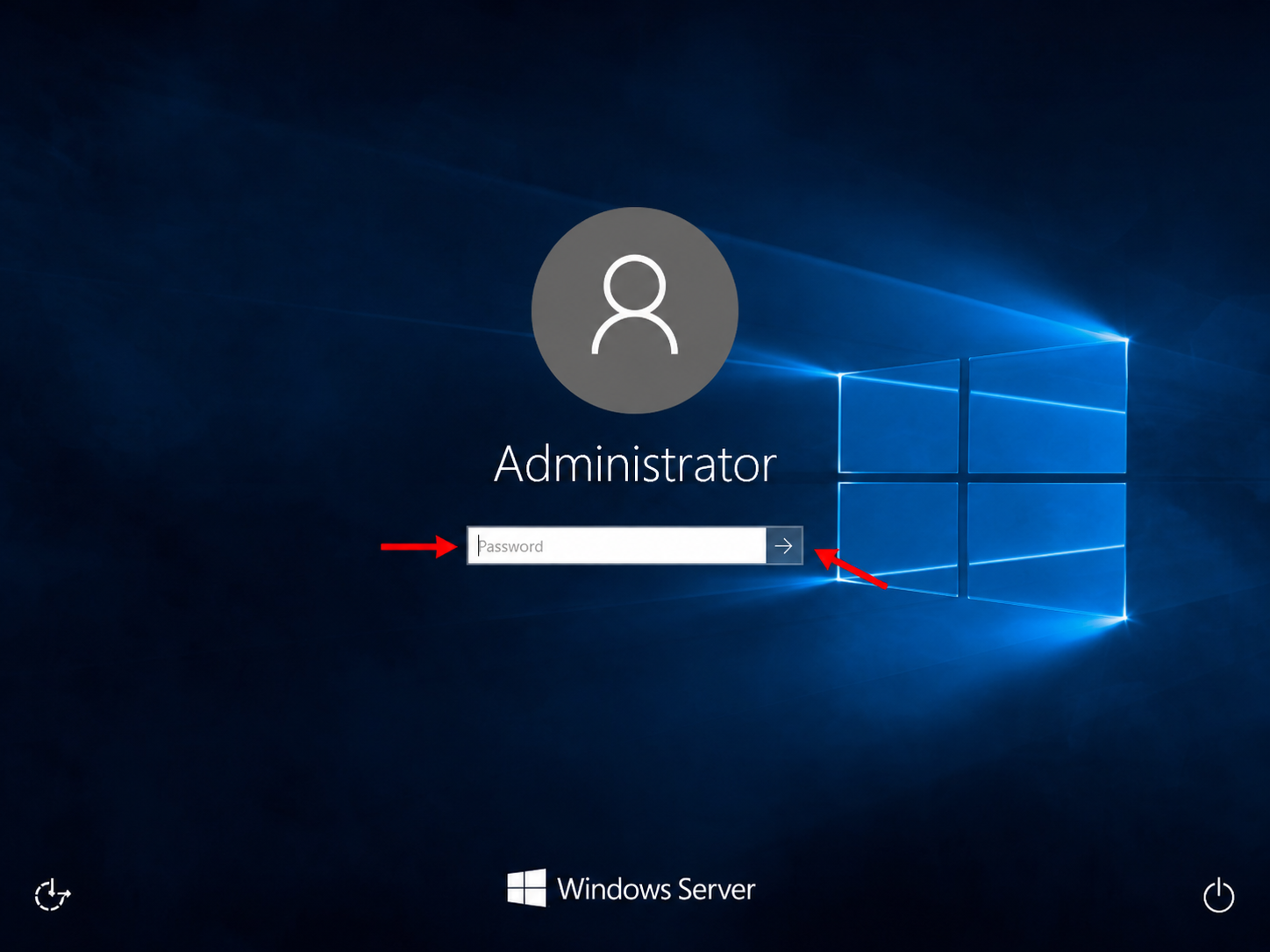
После создания пароля появится экран входа в систему.
Нажмите Ctrl + Alt + Delete, выберите пользователя Administrator и введите созданный пароль.
После входа откроется рабочий стол Windows Server.
Если была выбрана редакция Desktop Experience, вы увидите привычный графический интерфейс Windows. Если была выбрана Core-версия, вместо рабочего стола будет открыт командный интерфейс.
После создания пароля появится экран входа в систему.
Нажмите Ctrl + Alt + Delete, выберите пользователя Administrator и введите созданный пароль.
После входа откроется рабочий стол Windows Server.
Если была выбрана редакция Desktop Experience, вы увидите привычный графический интерфейс Windows. Если была выбрана Core-версия, вместо рабочего стола будет открыт командный интерфейс.
Первичная настройка администратора
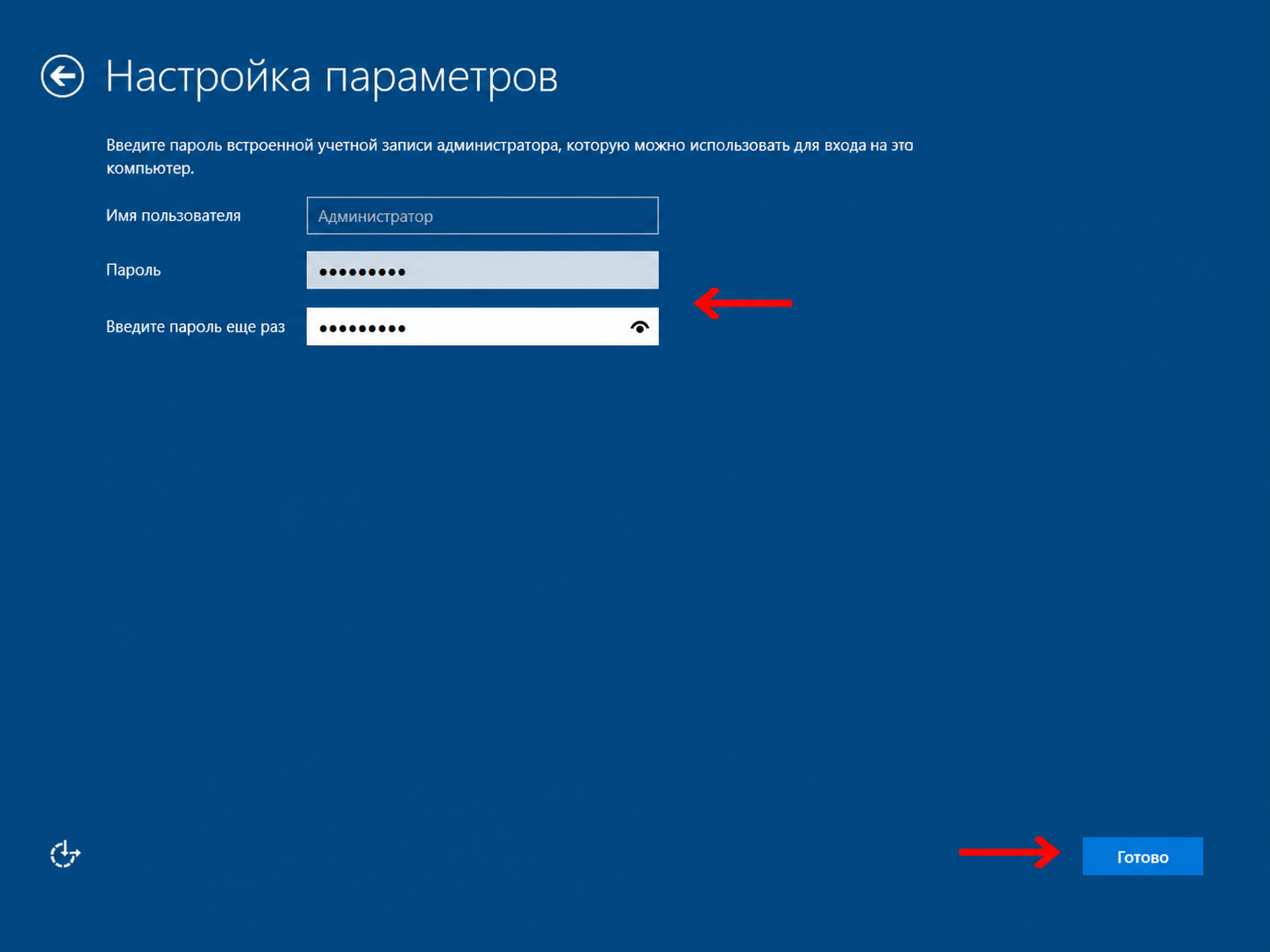
После завершения установки откроется экран первичной настройки.
Windows Server предложит задать пароль для встроенной учётной записи Administrator.
Придумайте надёжный пароль, введите его в оба поля и нажмите «Готово».
Пароль должен быть достаточно сложным. Обычно требуется использовать заглавные и строчные буквы, цифры и специальные символы.
После завершения установки откроется экран первичной настройки.
Windows Server предложит задать пароль для встроенной учётной записи Administrator.
Придумайте надёжный пароль, введите его в оба поля и нажмите «Готово».
Пароль должен быть достаточно сложным. Обычно требуется использовать заглавные и строчные буквы, цифры и специальные символы.
10.
11.
Активация Windows Server
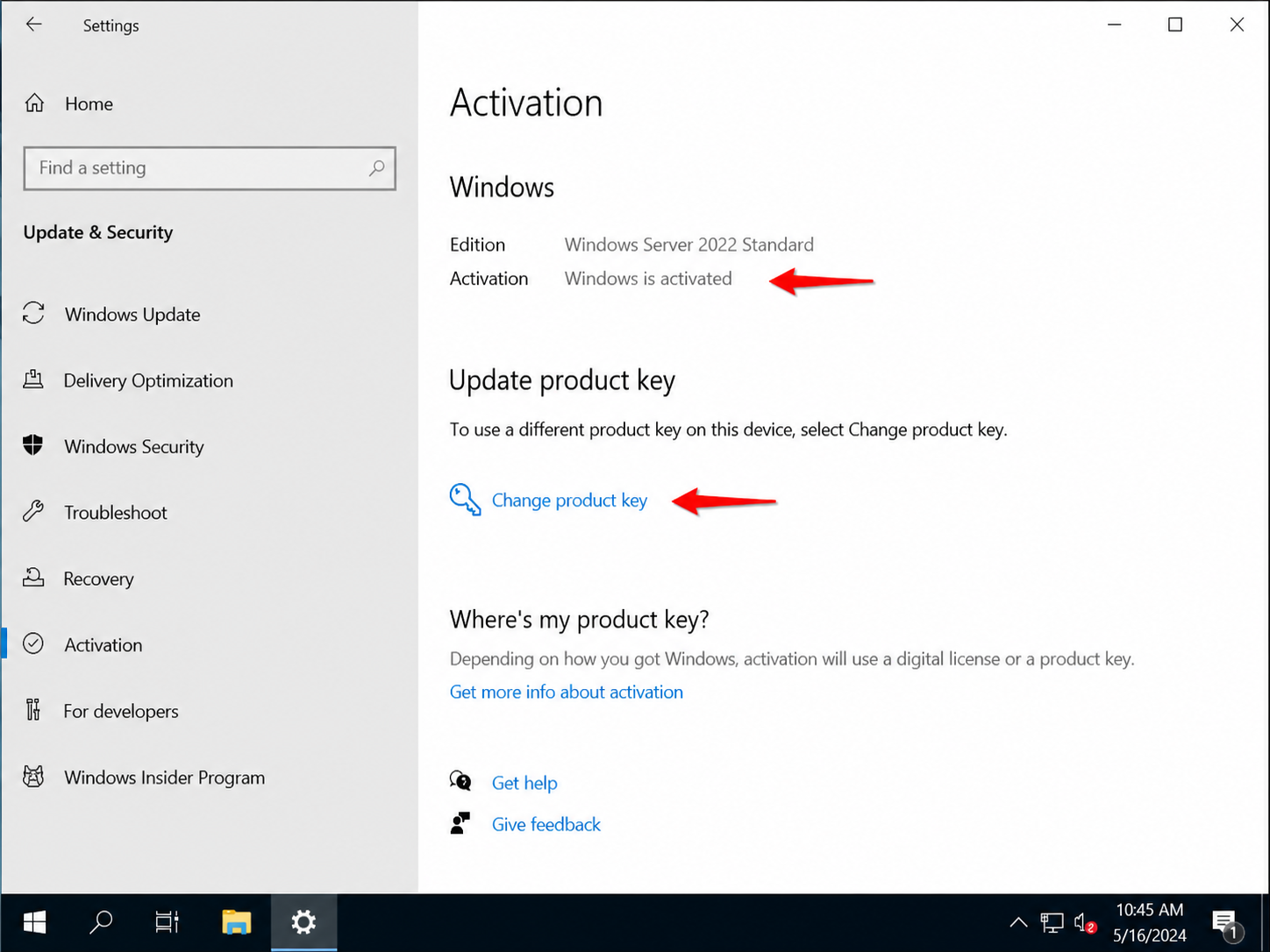
Если ключ продукта не был введён во время установки, его можно ввести после завершения установки.
Откройте параметры активации Windows и выберите пункт для изменения ключа продукта.
Введите ключ активации для вашей редакции Windows Server: Standard или Datacenter.
Важно: ключ должен соответствовать установленной редакции. Ключ от Standard не активирует Datacenter, а ключ от Datacenter не используется для активации Standard.
Если ключ продукта не был введён во время установки, его можно ввести после завершения установки.
Откройте параметры активации Windows и выберите пункт для изменения ключа продукта.
Введите ключ активации для вашей редакции Windows Server: Standard или Datacenter.
Важно: ключ должен соответствовать установленной редакции. Ключ от Standard не активирует Datacenter, а ключ от Datacenter не используется для активации Standard.
15.
Установка обновлений
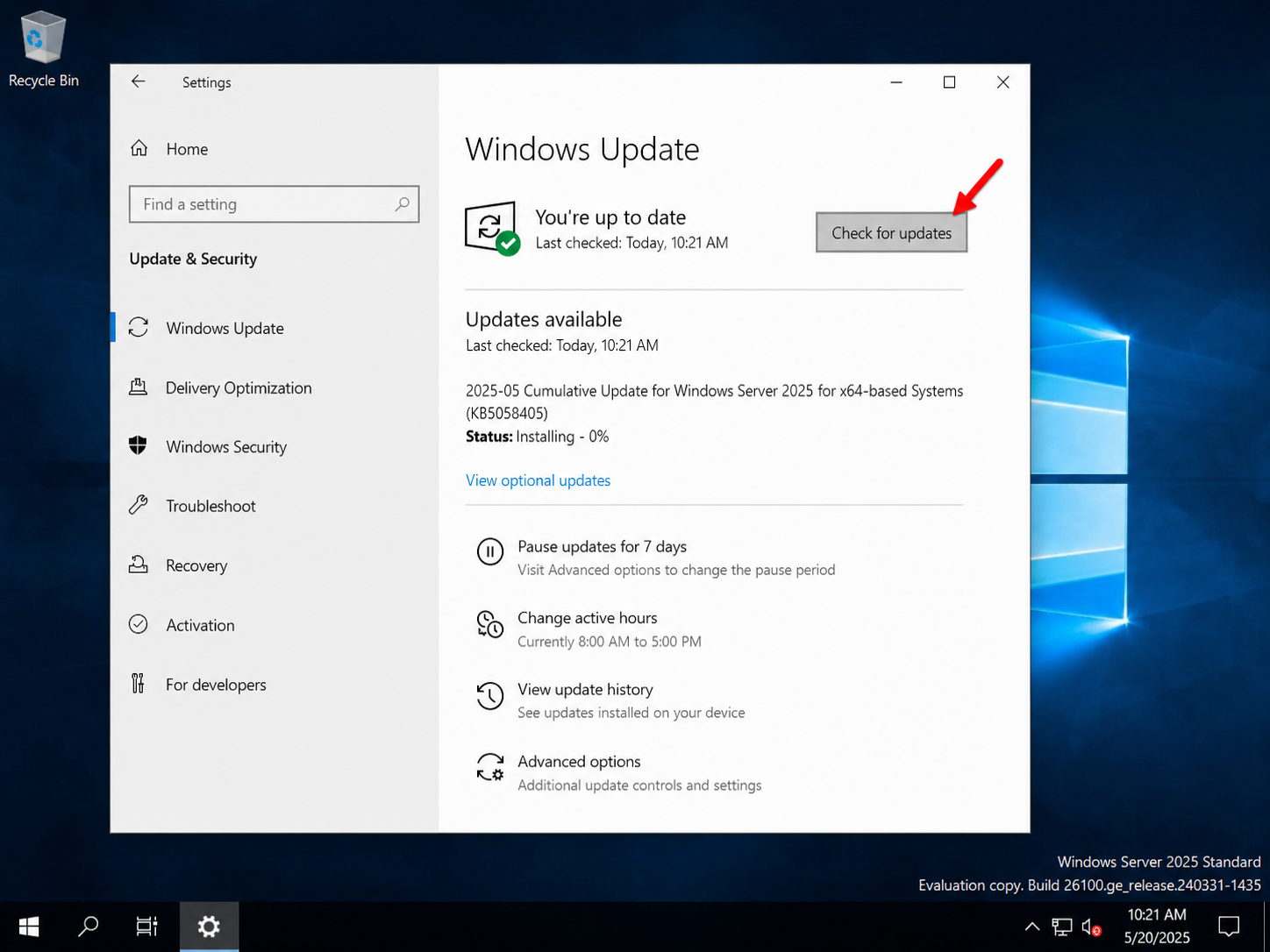
После установки Windows Server рекомендуется проверить наличие обновлений.
Откройте Параметры → Центр обновления Windows и запустите проверку обновлений.
Установите доступные обновления и перезагрузите сервер, если система попросит это сделать.
Обновления могут устанавливаться в несколько этапов, поэтому после перезагрузки желательно повторно проверить их наличие.
После установки Windows Server рекомендуется проверить наличие обновлений.
Откройте Параметры → Центр обновления Windows и запустите проверку обновлений.
Установите доступные обновления и перезагрузите сервер, если система попросит это сделать.
Обновления могут устанавливаться в несколько этапов, поэтому после перезагрузки желательно повторно проверить их наличие.
Настройка сети
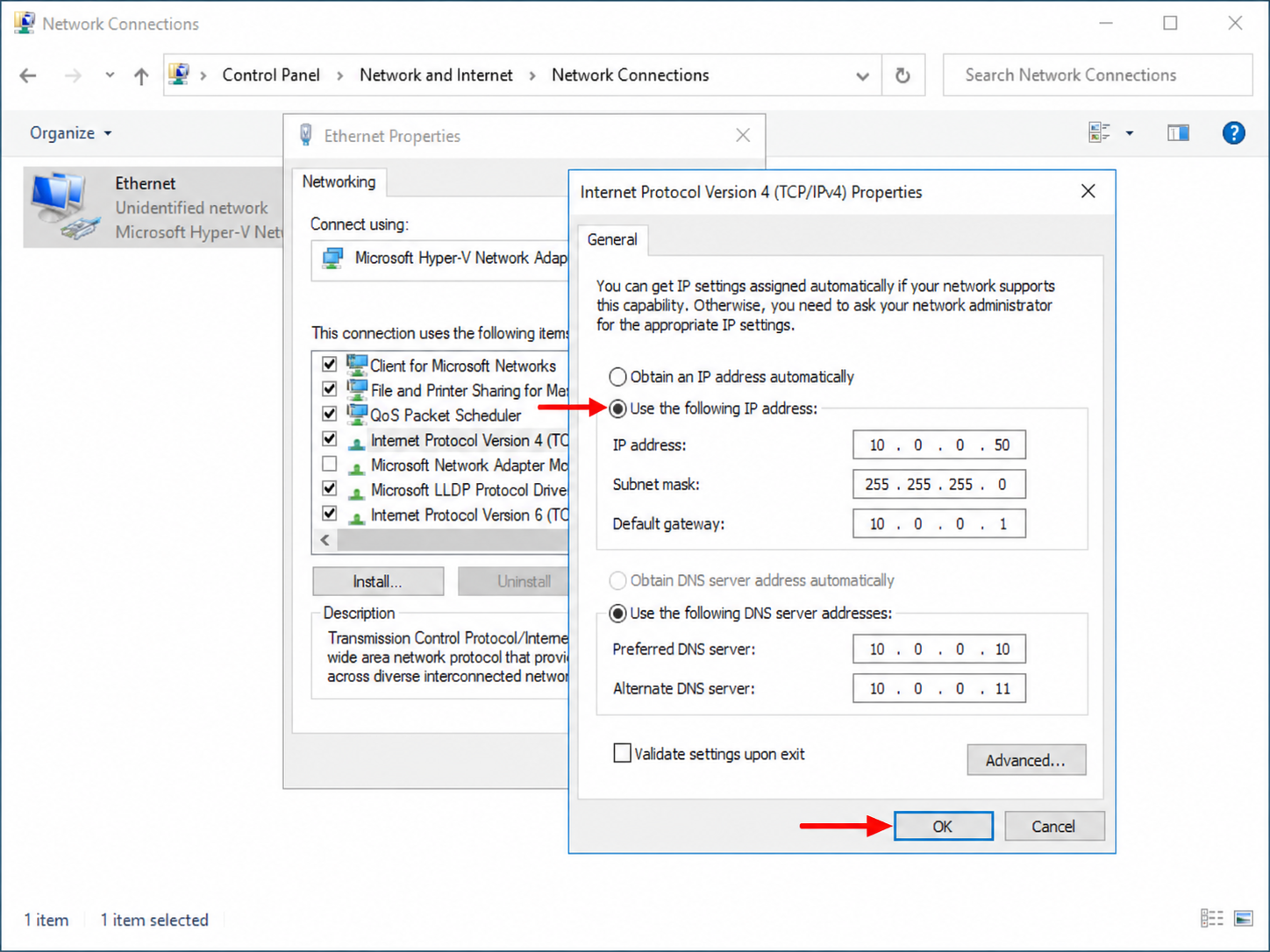
Для корректной работы сервера желательно настроить постоянный IP-адрес.
Откройте параметры сетевого адаптера и укажите нужные значения IP-адреса, маски подсети, шлюза и DNS-сервера.
Если сервер используется в простой конфигурации или устанавливается для тестирования, можно временно оставить автоматическое получение IP-адреса.
Для корректной работы сервера желательно настроить постоянный IP-адрес.
Откройте параметры сетевого адаптера и укажите нужные значения IP-адреса, маски подсети, шлюза и DNS-сервера.
Если сервер используется в простой конфигурации или устанавливается для тестирования, можно временно оставить автоматическое получение IP-адреса.
13.
14.
Завершение установки
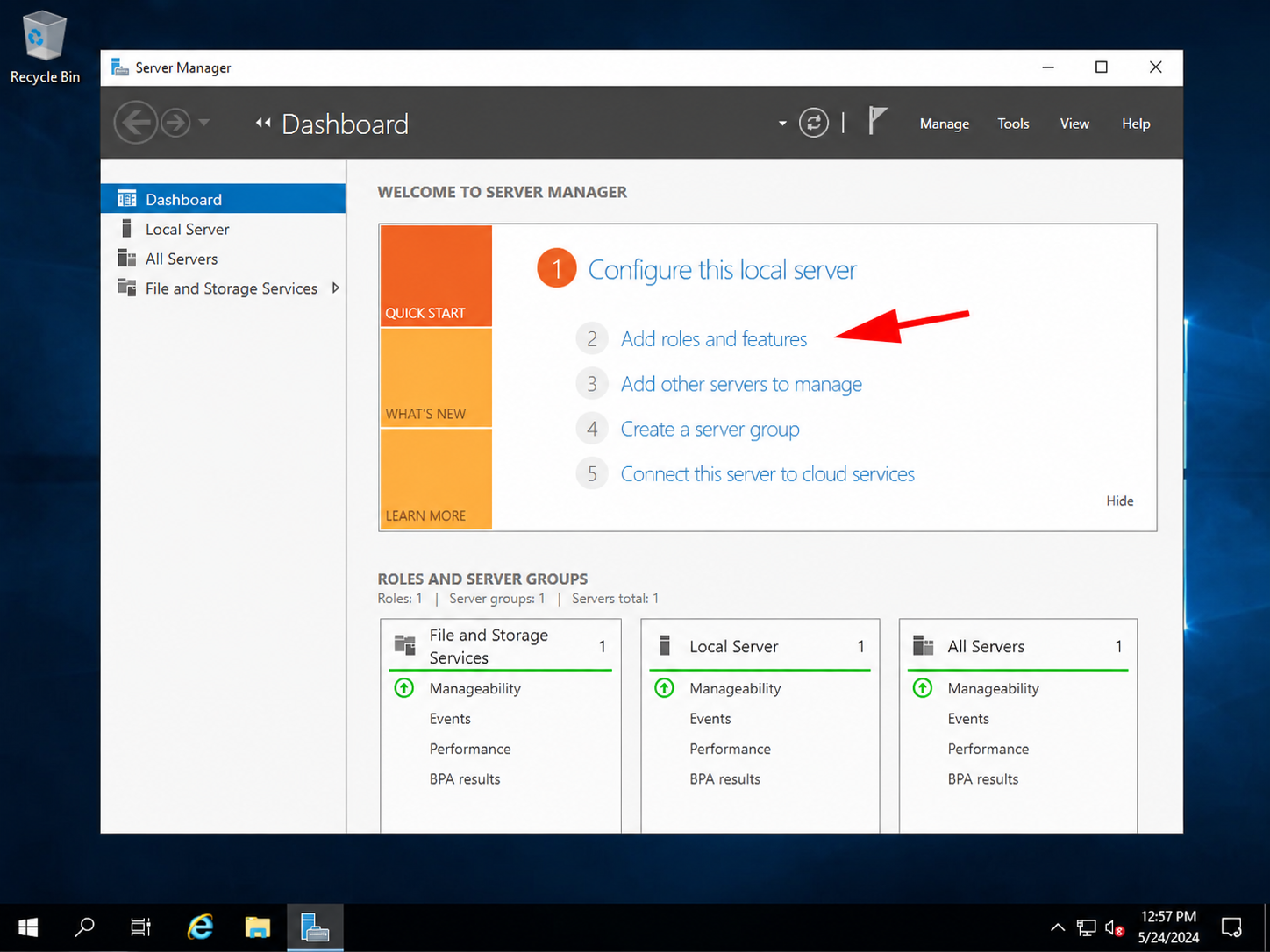
После установки обновлений, настройки сети и активации Windows Server готов к дальнейшей работе.
Далее можно устанавливать необходимые роли и компоненты, например:
Active Directory Domain Services;
DNS Server;
DHCP Server;
Remote Desktop Services;
File and Storage Services;
Hyper-V;
IIS.
После установки обновлений, настройки сети и активации Windows Server готов к дальнейшей работе.
Далее можно устанавливать необходимые роли и компоненты, например:
Active Directory Domain Services;
DNS Server;
DHCP Server;
Remote Desktop Services;
File and Storage Services;
Hyper-V;
IIS.
Если сервер будет использоваться для удалённого доступа, домена, баз данных или виртуализации, дальнейшую настройку лучше выполнять в соответствии с конкретной задачей.
Установка Microsoft Windows Server завершена.
Поздравляем с успешной установкой Microsoft Windows Server!
Установка Microsoft Windows Server завершена.
Поздравляем с успешной установкой Microsoft Windows Server!