
 О компании
 Войти
Войти
 Запрос КП


Как установить Windows Server RDS CAL
Теперь можно приступить к установке Microsoft Windows Server RDS CAL.
Запускаем добавление ролей и компонентов
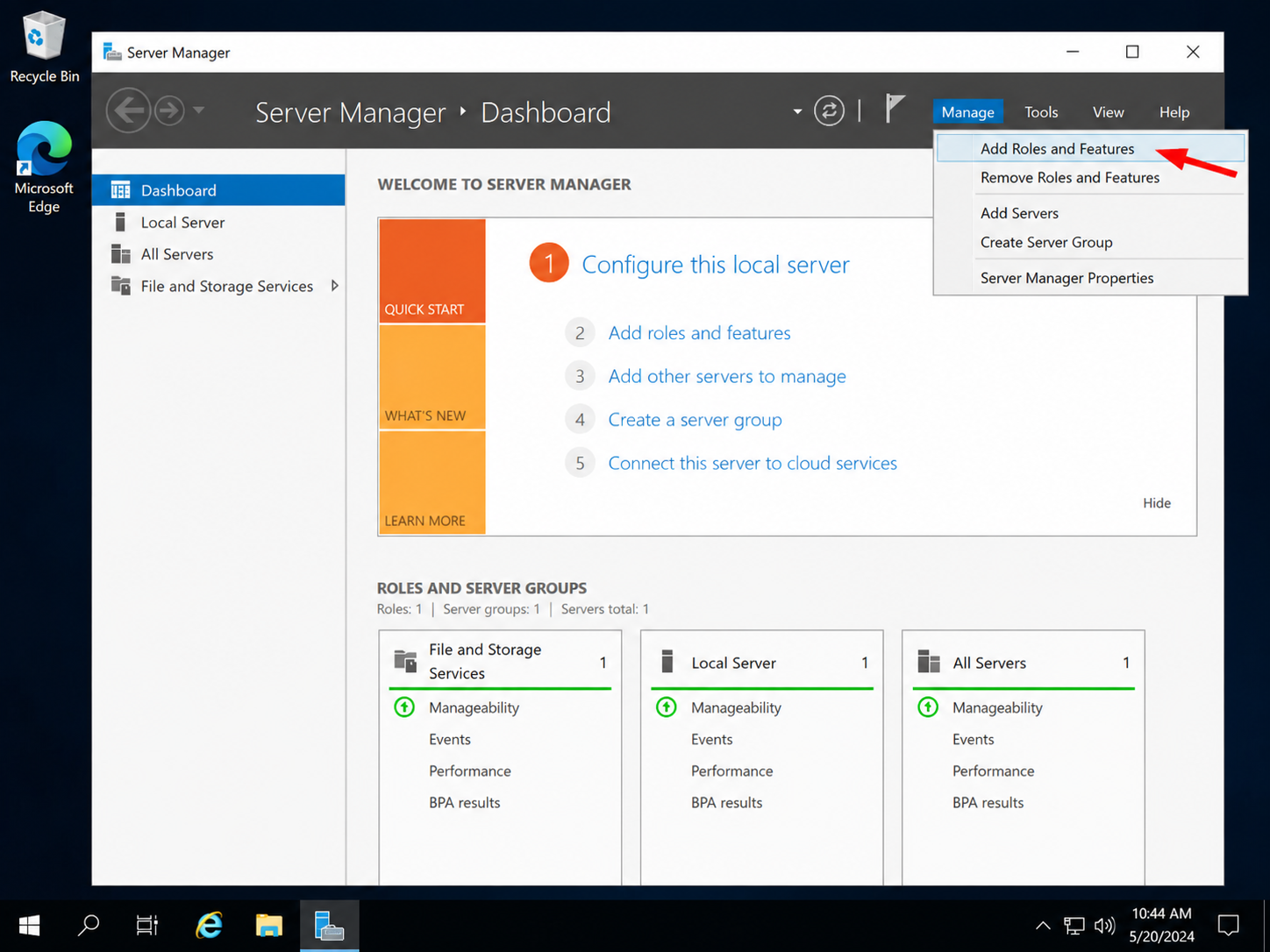
В окне Server Manager нажмите Manage в правом верхнем углу.
В открывшемся меню выберите Add Roles and Features.
Откроется мастер добавления ролей и компонентов Windows Server.
В окне Server Manager нажмите Manage в правом верхнем углу.
В открывшемся меню выберите Add Roles and Features.
Откроется мастер добавления ролей и компонентов Windows Server.
Данная инструкция подходит для установки Microsoft Windows Server RDS CAL ESD для Windows Server 2025, 2022 и 2019.
Инструкция универсальна для лицензий RDS CAL User и RDS CAL Device.
RDS CAL используется для подключения пользователей или устройств к среде удалённых рабочих столов Windows Server. Для работы RDS CAL нужен активированный сервер лицензирования Remote Desktop Services. Microsoft указывает, что RDS CAL устанавливаются, выдаются и отслеживаются через Remote Desktop Licensing server.
Инструкция универсальна для лицензий RDS CAL User и RDS CAL Device.
RDS CAL используется для подключения пользователей или устройств к среде удалённых рабочих столов Windows Server. Для работы RDS CAL нужен активированный сервер лицензирования Remote Desktop Services. Microsoft указывает, что RDS CAL устанавливаются, выдаются и отслеживаются через Remote Desktop Licensing server.
Проверяем версию Windows Server и тип RDS CAL
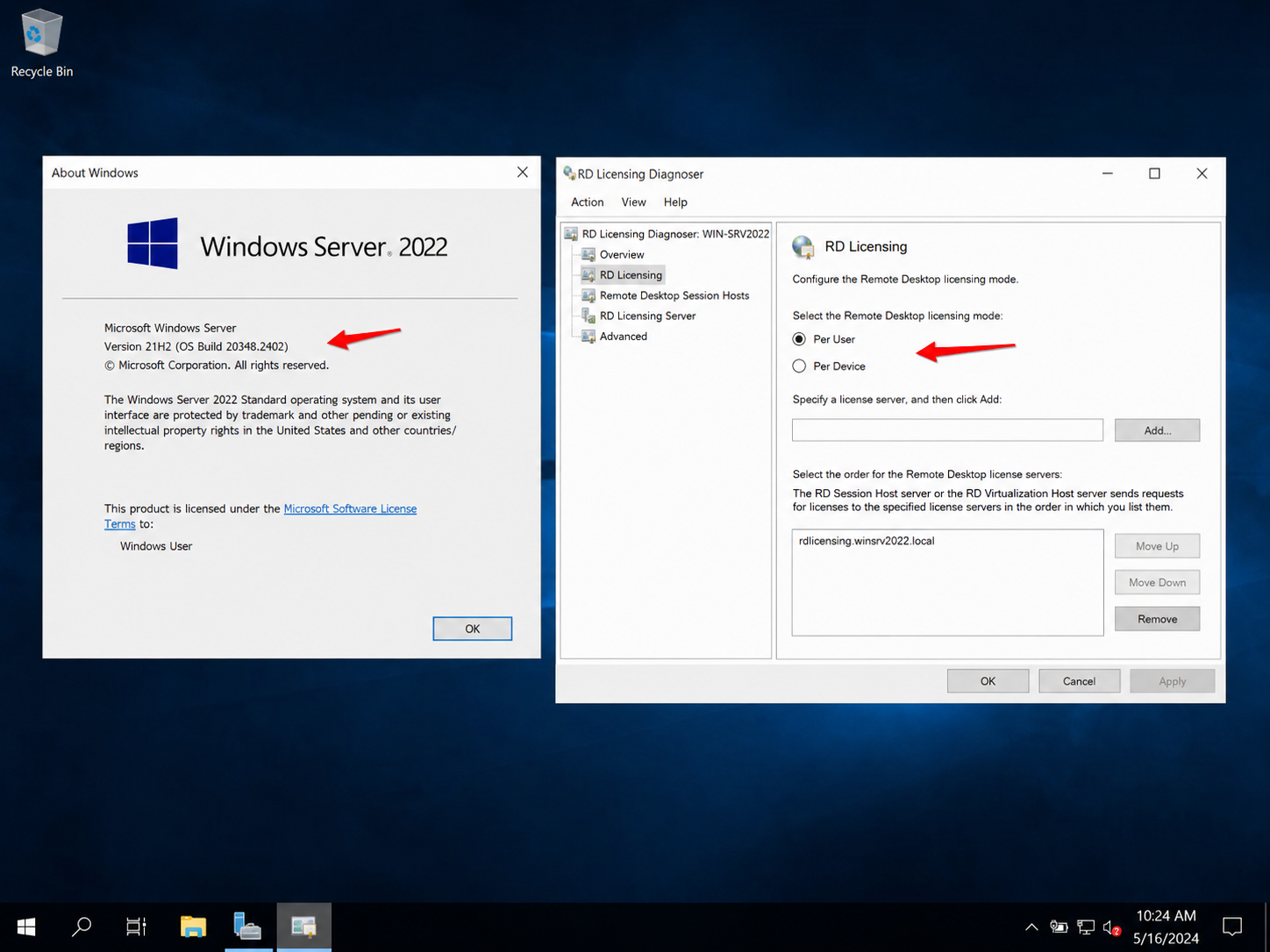
Перед установкой проверьте, для какой версии Windows Server предназначен ваш ключ.
Также проверьте тип лицензии: User или Device.
Версия RDS CAL должна соответствовать версии сервера удалённых рабочих столов.
Перед установкой проверьте, для какой версии Windows Server предназначен ваш ключ.
Также проверьте тип лицензии: User или Device.
Версия RDS CAL должна соответствовать версии сервера удалённых рабочих столов.
Открываем Server Manager
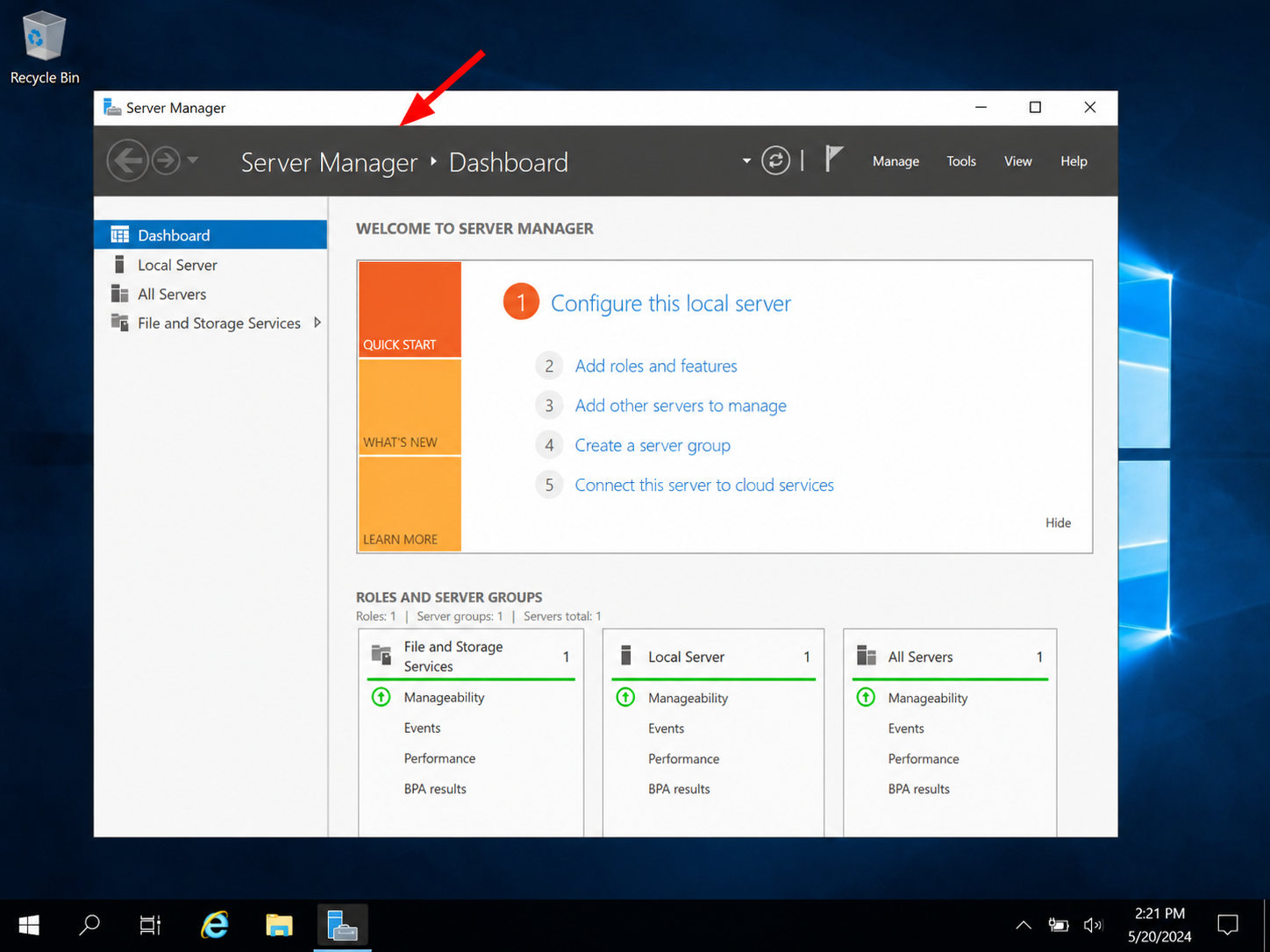
Войдите на сервер под учётной записью администратора.
После входа обычно автоматически открывается окно Server Manager.
Если окно не открылось, нажмите Пуск и откройте Server Manager вручную.
Войдите на сервер под учётной записью администратора.
После входа обычно автоматически открывается окно Server Manager.
Если окно не открылось, нажмите Пуск и откройте Server Manager вручную.
1.
2.
3.
Устанавливаем роль Remote Desktop Licensing
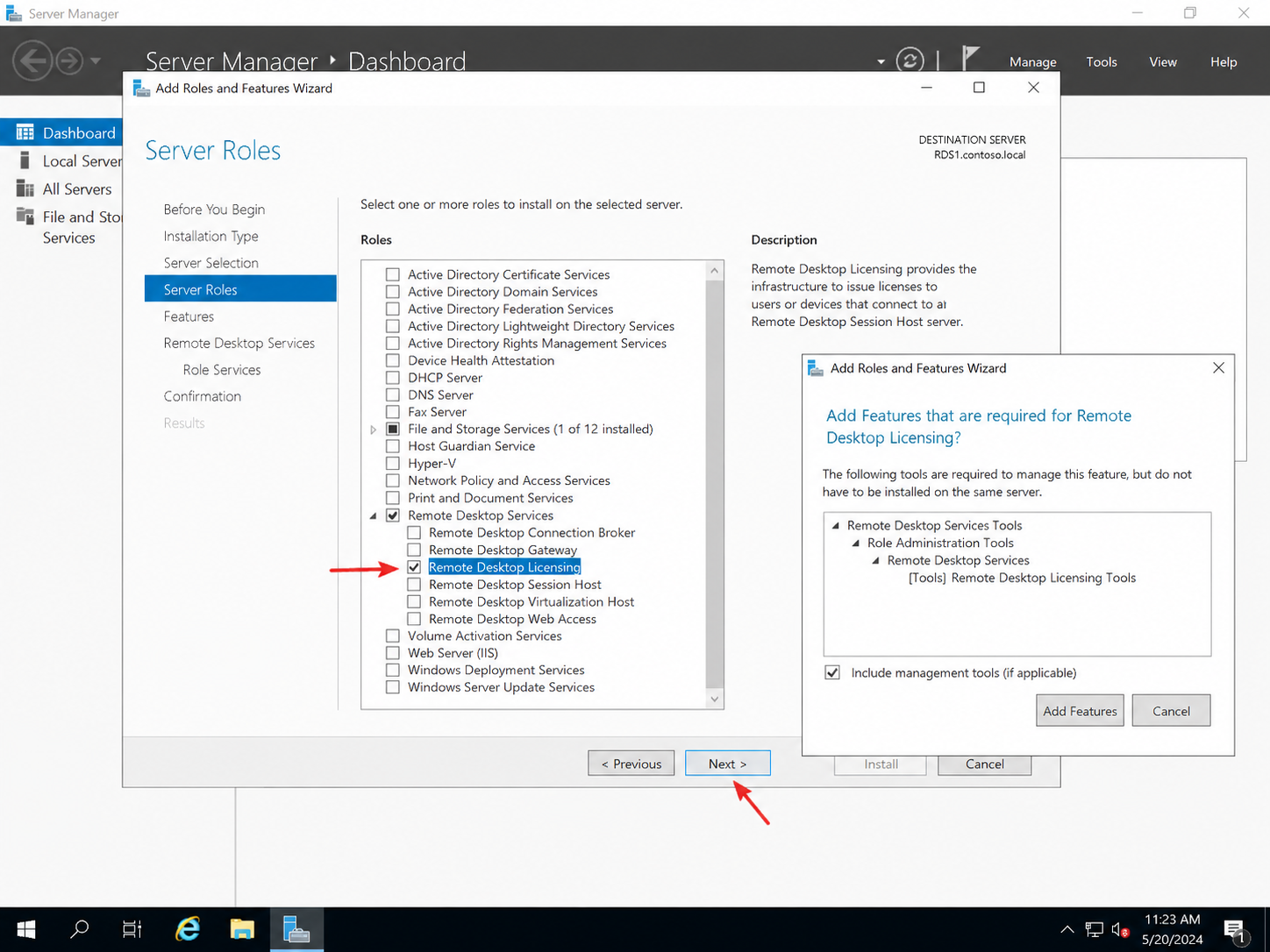
На этапе выбора ролей найдите и раскройте раздел:
Remote Desktop Services
Далее выберите компонент:
Remote Desktop Licensing
Если этот же сервер будет использоваться не только как сервер лицензирования, но и как сервер удалённых рабочих столов, дополнительно может потребоваться роль:
Remote Desktop Session Host
После выбора нужных компонентов нажмите Next.
Если появится окно с предложением добавить дополнительные компоненты, нажмите Add Features.
Microsoft в официальной инструкции также указывает, что при установке роли лицензирования нужно добавить роль Remote Desktop Licensing через Server Manager → Add Roles and Features.
На этапе выбора ролей найдите и раскройте раздел:
Remote Desktop Services
Далее выберите компонент:
Remote Desktop Licensing
Если этот же сервер будет использоваться не только как сервер лицензирования, но и как сервер удалённых рабочих столов, дополнительно может потребоваться роль:
Remote Desktop Session Host
После выбора нужных компонентов нажмите Next.
Если появится окно с предложением добавить дополнительные компоненты, нажмите Add Features.
Microsoft в официальной инструкции также указывает, что при установке роли лицензирования нужно добавить роль Remote Desktop Licensing через Server Manager → Add Roles and Features.
6.
Выбираем сервер
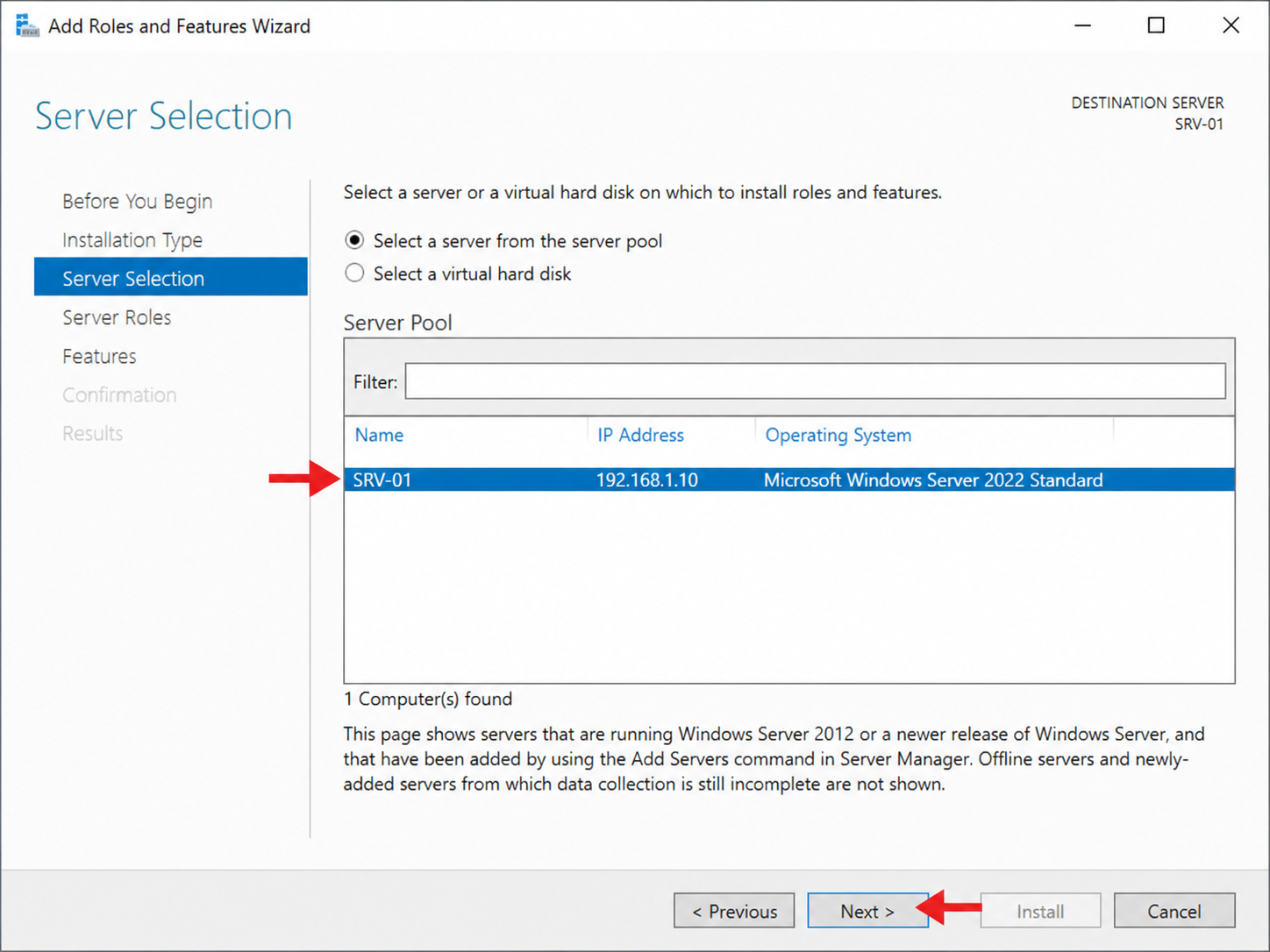
На следующем этапе выберите сервер, на который необходимо установить роль лицензирования.
Как правило, в списке будет отображаться текущий сервер.
Выберите его и нажмите Next.
На следующем этапе выберите сервер, на который необходимо установить роль лицензирования.
Как правило, в списке будет отображаться текущий сервер.
Выберите его и нажмите Next.
Выбираем тип установки
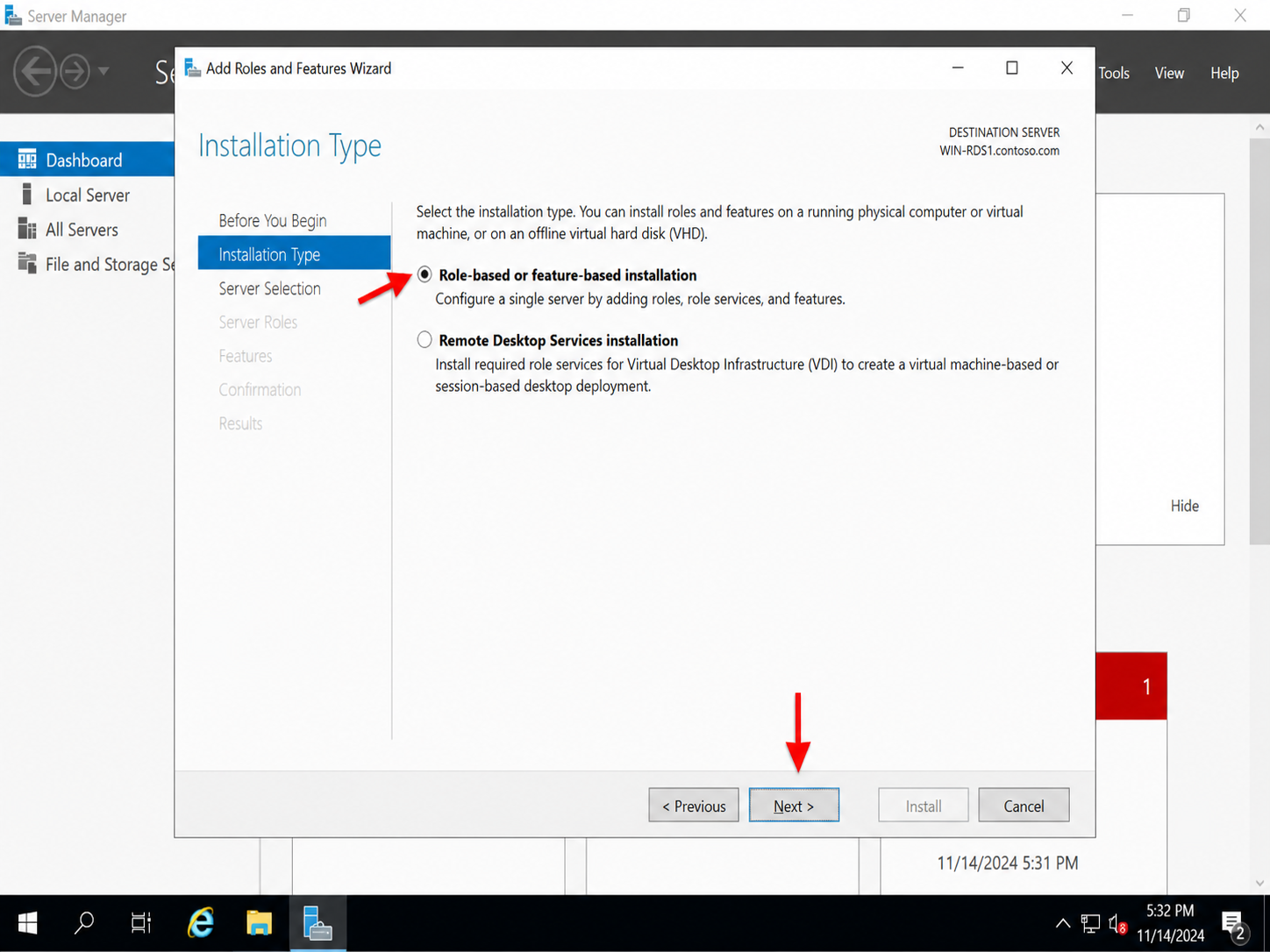
На первом этапе мастера нажмите Next.
В разделе выбора типа установки выберите:
Role-based or feature-based installation
Далее нажмите Next.
Этот вариант используется для установки роли лицензирования RDS на текущий сервер.
На первом этапе мастера нажмите Next.
В разделе выбора типа установки выберите:
Role-based or feature-based installation
Далее нажмите Next.
Этот вариант используется для установки роли лицензирования RDS на текущий сервер.
4.
5.
Активируем сервер лицензирования
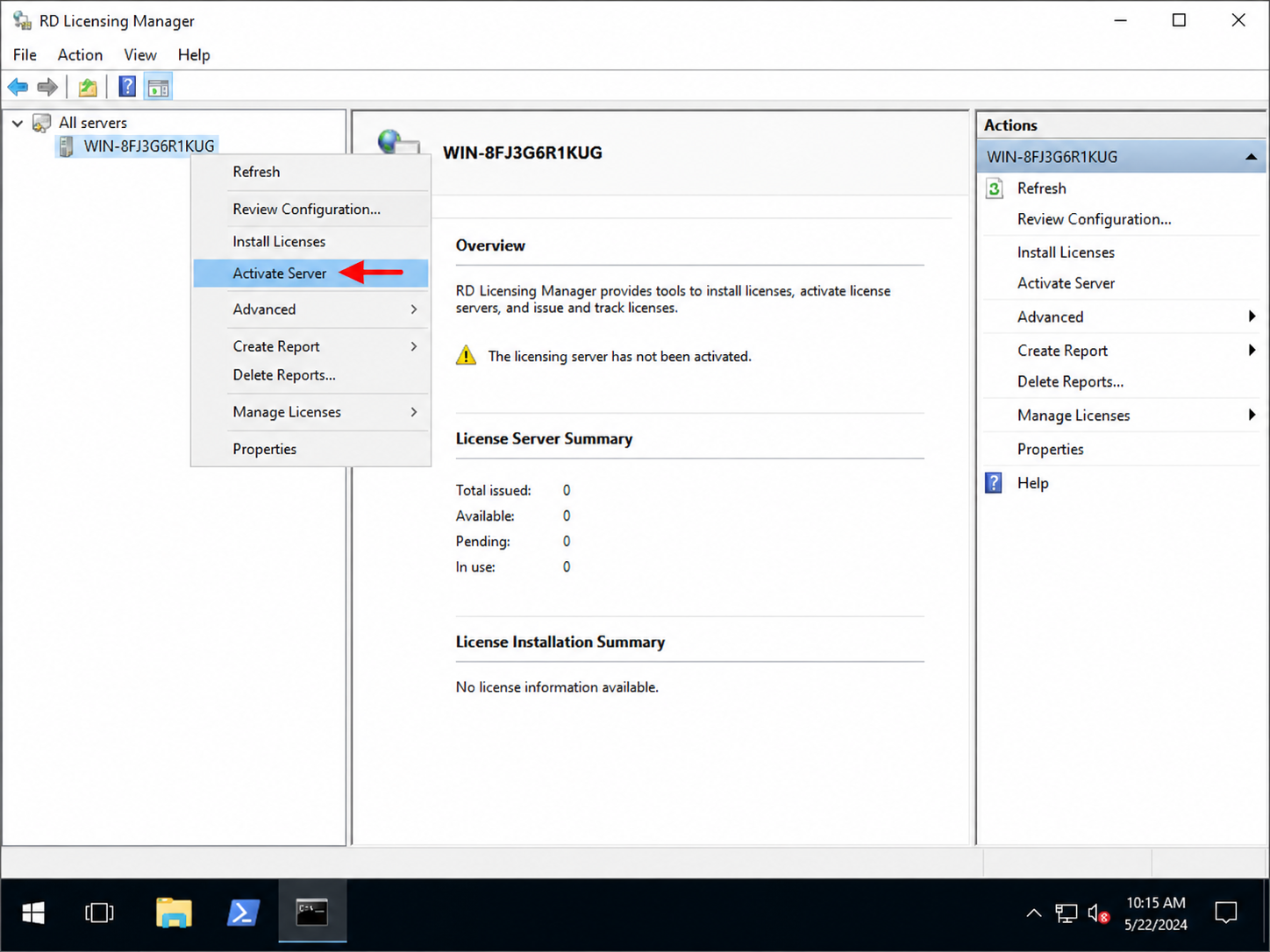
В окне Remote Desktop Licensing Manager найдите ваш сервер в списке.
Нажмите на него правой кнопкой мыши и выберите:
Activate Server
Также можно выбрать сервер и нажать:
Action → Activate Server
Откроется мастер активации сервера лицензирования.
Microsoft указывает такой же порядок: открыть Remote Desktop Licensing Manager, выбрать сервер и запустить Activate Server.
В окне Remote Desktop Licensing Manager найдите ваш сервер в списке.
Нажмите на него правой кнопкой мыши и выберите:
Activate Server
Также можно выбрать сервер и нажать:
Action → Activate Server
Откроется мастер активации сервера лицензирования.
Microsoft указывает такой же порядок: открыть Remote Desktop Licensing Manager, выбрать сервер и запустить Activate Server.
9.
Открываем Remote Desktop Licensing Manager
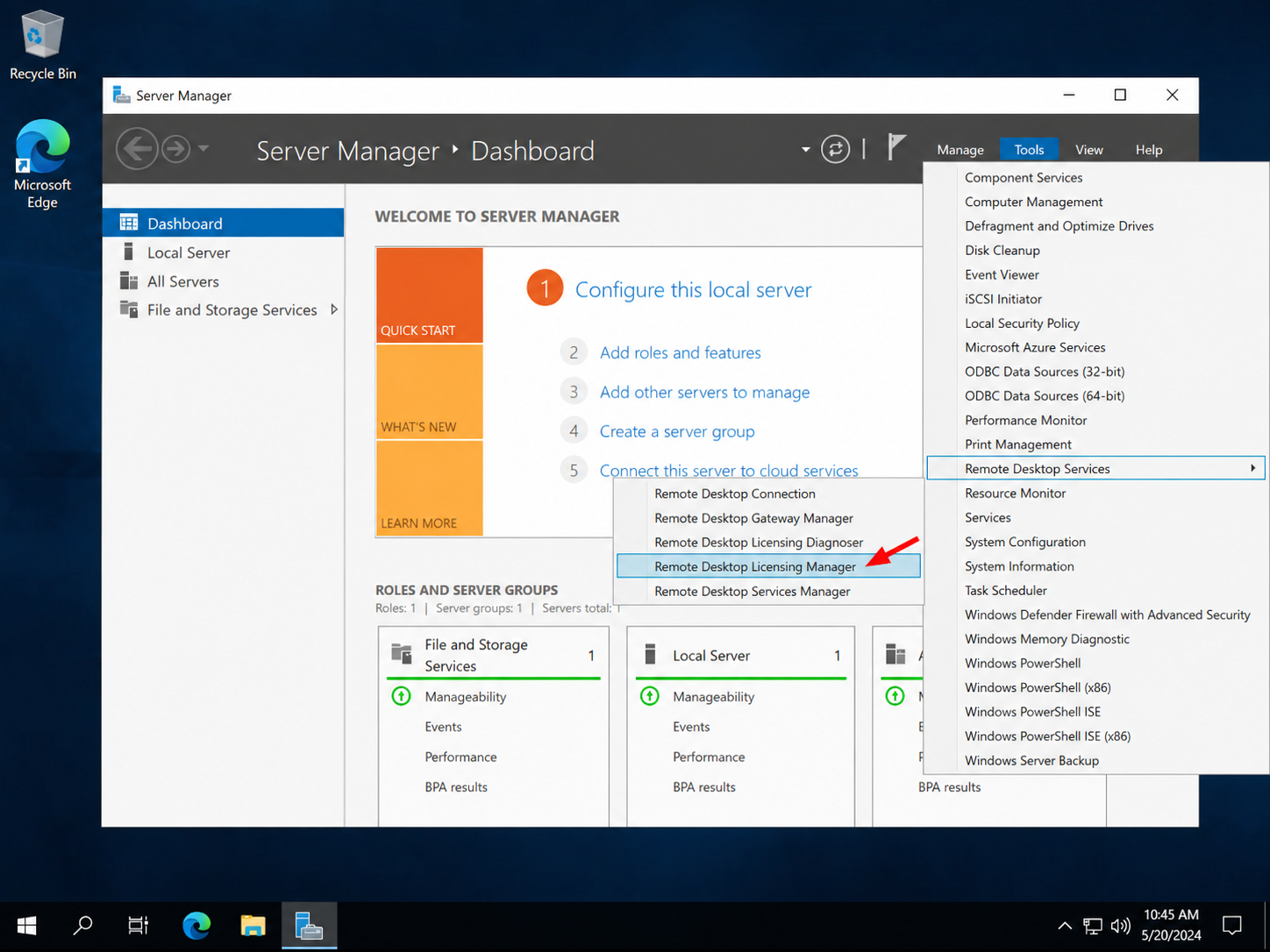
После установки роли снова откройте Server Manager.
В правом верхнем меню выберите:
Tools → Remote Desktop Services → Remote Desktop Licensing Manager
Откроется оснастка управления лицензированием удалённых рабочих столов.
После установки роли снова откройте Server Manager.
В правом верхнем меню выберите:
Tools → Remote Desktop Services → Remote Desktop Licensing Manager
Откроется оснастка управления лицензированием удалённых рабочих столов.
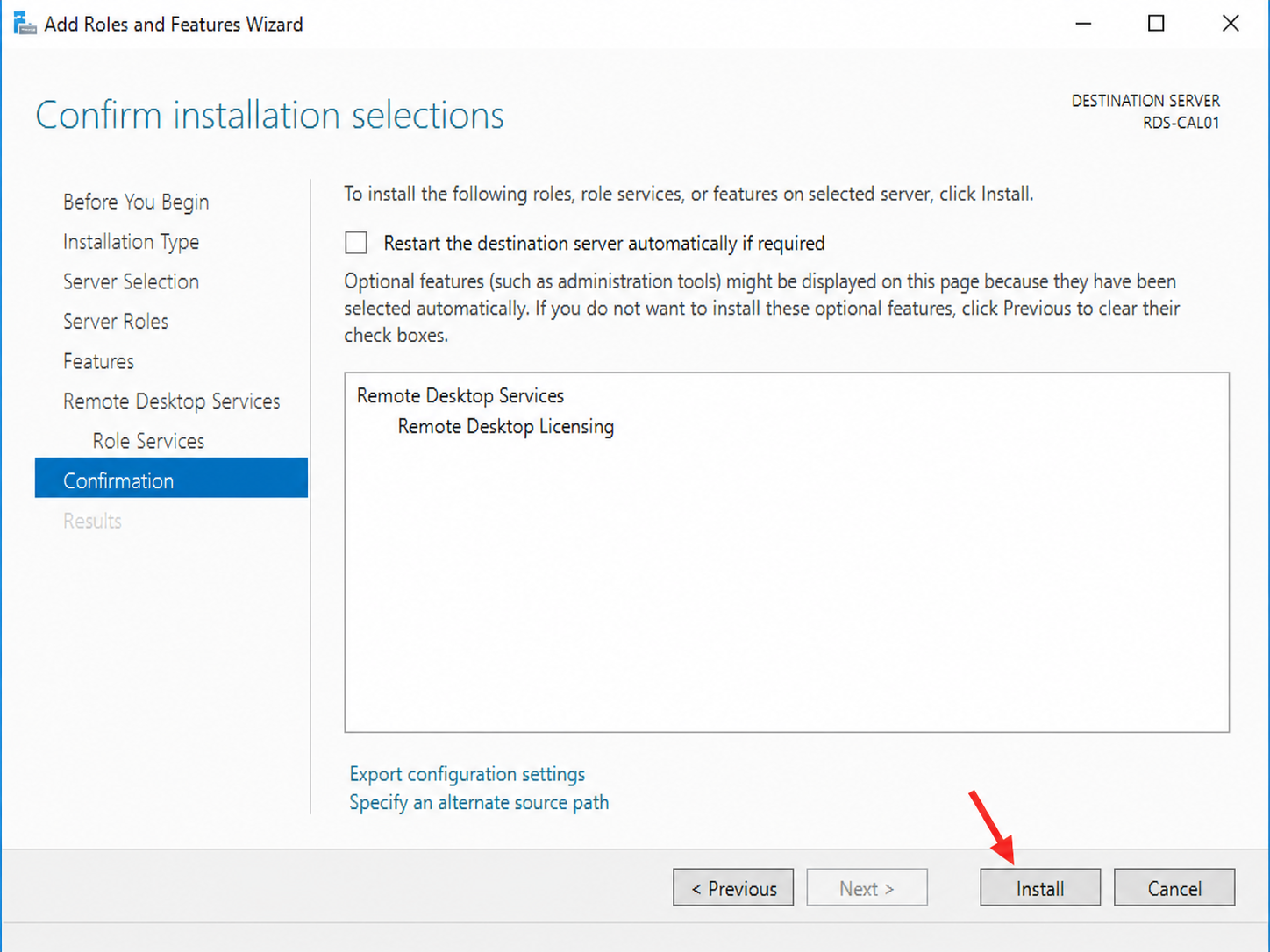
Завершаем установку роли
На следующих этапах мастера можно оставить стандартные параметры.
Нажимайте Next, пока не откроется страница подтверждения.
На странице подтверждения нажмите Install.
Дождитесь завершения установки роли.
После установки сервер может предложить перезагрузку. Если перезагрузка требуется, выполните её.
На следующих этапах мастера можно оставить стандартные параметры.
Нажимайте Next, пока не откроется страница подтверждения.
На странице подтверждения нажмите Install.
Дождитесь завершения установки роли.
После установки сервер может предложить перезагрузку. Если перезагрузка требуется, выполните её.
7.
8.
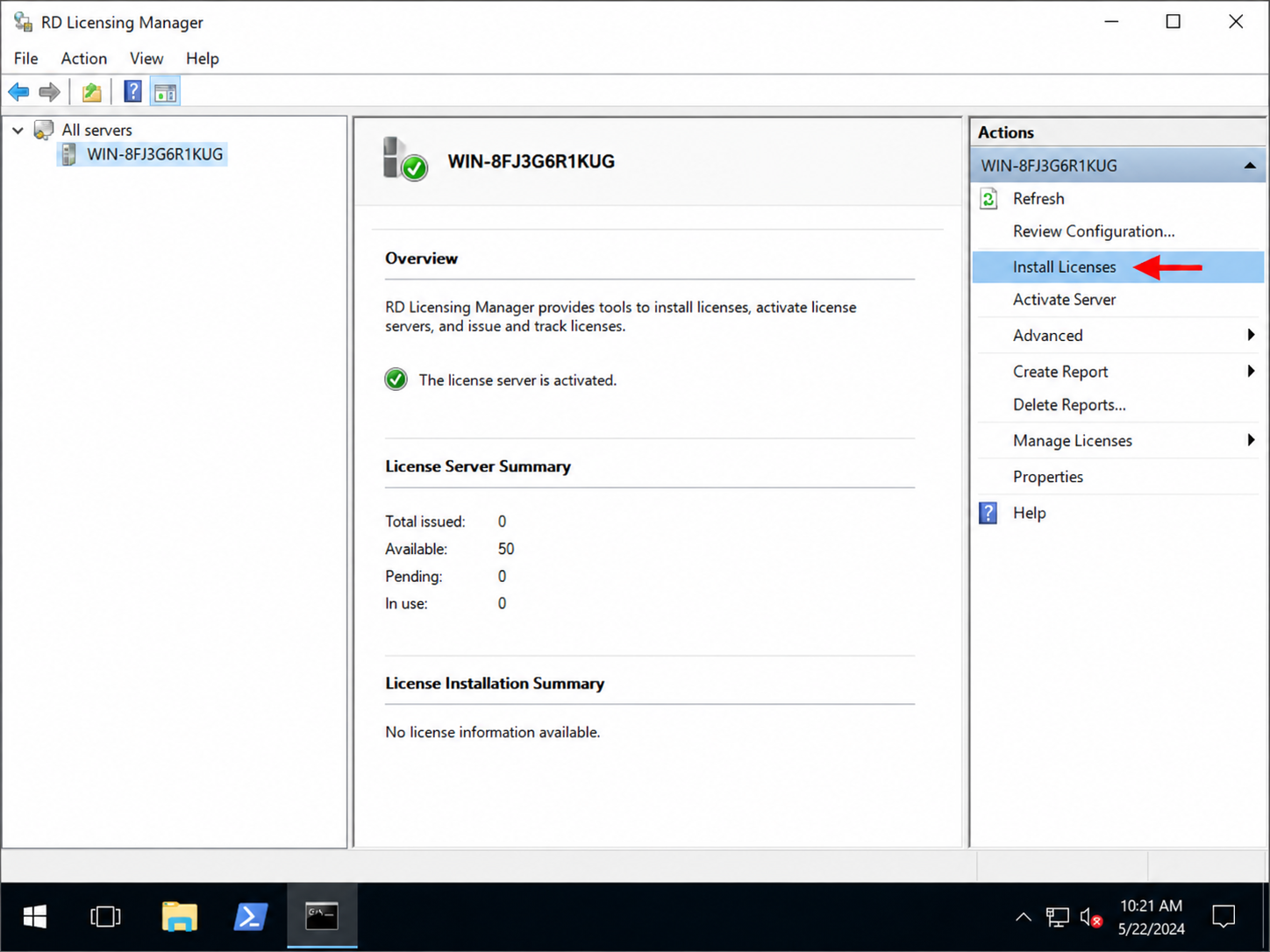
Запускаем установку RDS CAL
После активации сервера лицензирования вернитесь в окно Remote Desktop Licensing Manager.
Нажмите правой кнопкой мыши по имени сервера и выберите:
Install Licenses
Либо выберите:
Action → Install Licenses
Откроется мастер установки лицензий RDS CAL.
Microsoft указывает, что RDS CAL устанавливаются через Remote Desktop Licensing Manager, пункт Install licenses.
После активации сервера лицензирования вернитесь в окно Remote Desktop Licensing Manager.
Нажмите правой кнопкой мыши по имени сервера и выберите:
Install Licenses
Либо выберите:
Action → Install Licenses
Откроется мастер установки лицензий RDS CAL.
Microsoft указывает, что RDS CAL устанавливаются через Remote Desktop Licensing Manager, пункт Install licenses.
12.
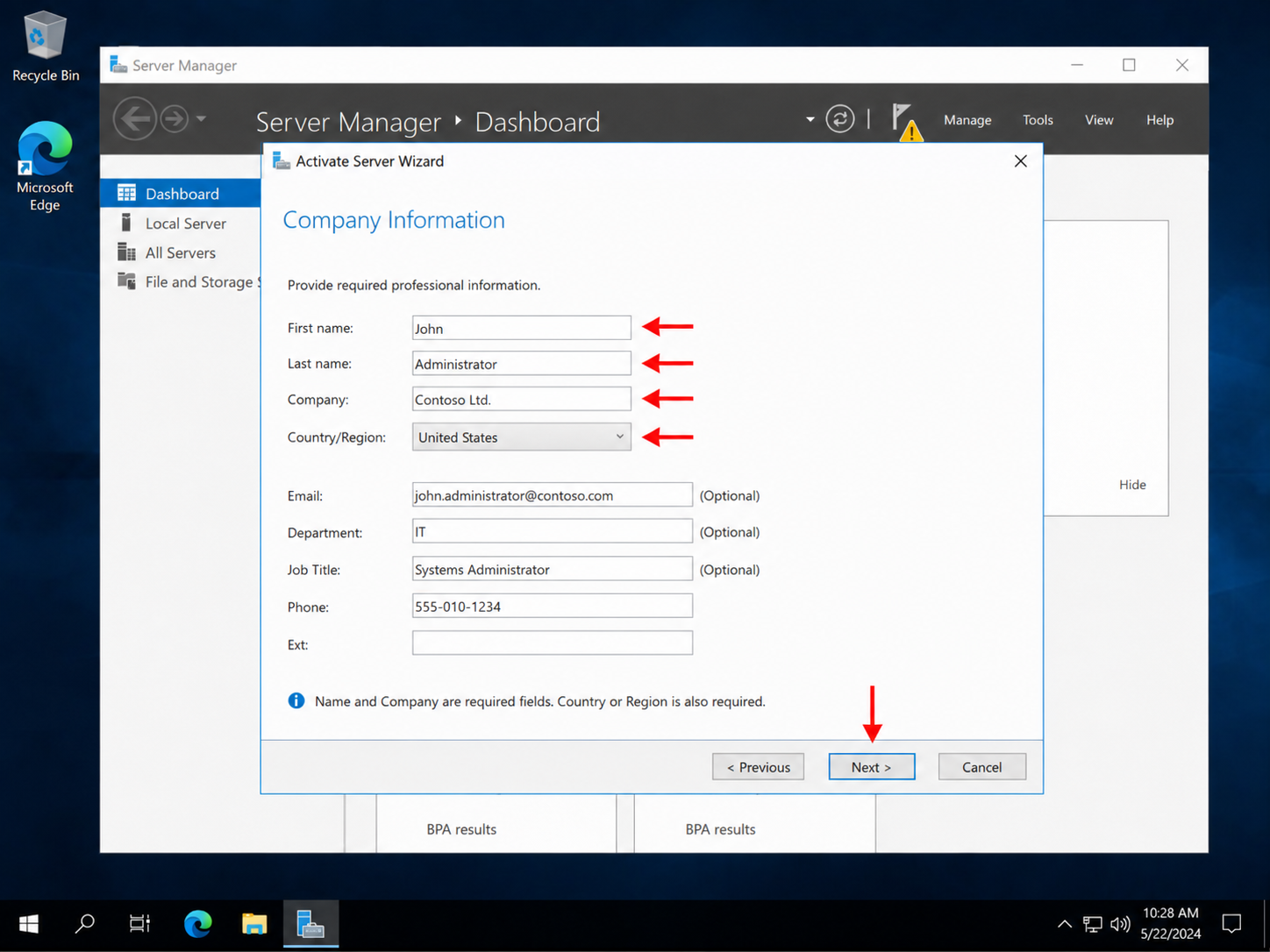
Заполняем данные организации
На следующем этапе мастер может запросить данные организации.
Заполните обязательные поля: имя, фамилия, организация, страна или регион.
Далее нажмите Next.
Дополнительные поля можно заполнить при необходимости или оставить пустыми, если мастер позволяет продолжить.
После завершения активации сервер лицензирования станет активным.
На следующем этапе мастер может запросить данные организации.
Заполните обязательные поля: имя, фамилия, организация, страна или регион.
Далее нажмите Next.
Дополнительные поля можно заполнить при необходимости или оставить пустыми, если мастер позволяет продолжить.
После завершения активации сервер лицензирования станет активным.
Выбираем способ активации
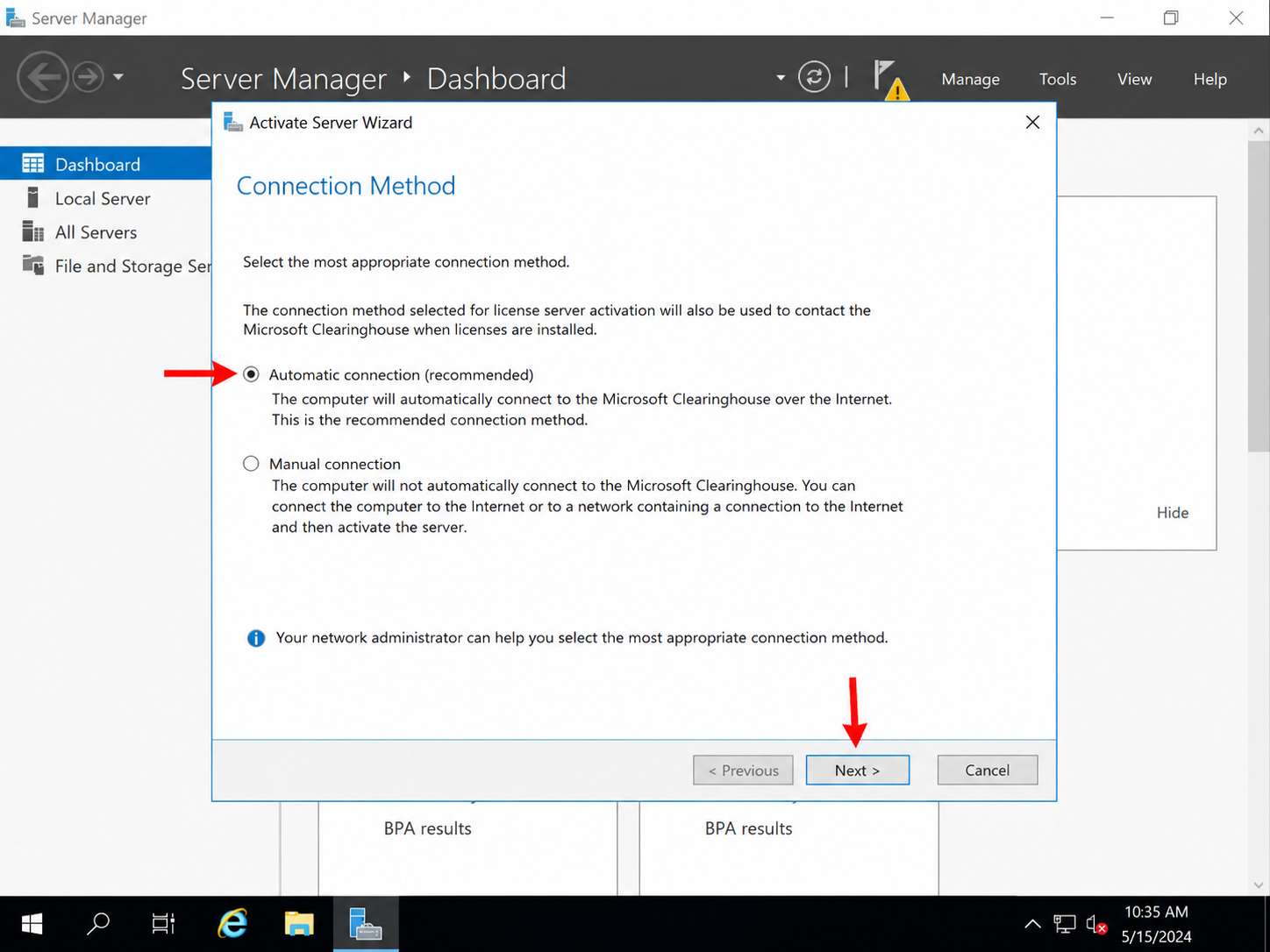
В мастере активации выберите способ подключения.
Обычно используется вариант:
Automatic connection
Этот вариант подходит, если сервер имеет доступ в интернет.
Если сервер не имеет доступа в интернет, можно выбрать активацию через браузер или телефон. В таком случае мастер покажет дальнейшие действия.
Выберите подходящий способ и нажмите Next.
В мастере активации выберите способ подключения.
Обычно используется вариант:
Automatic connection
Этот вариант подходит, если сервер имеет доступ в интернет.
Если сервер не имеет доступа в интернет, можно выбрать активацию через браузер или телефон. В таком случае мастер покажет дальнейшие действия.
Выберите подходящий способ и нажмите Next.
10.
11.
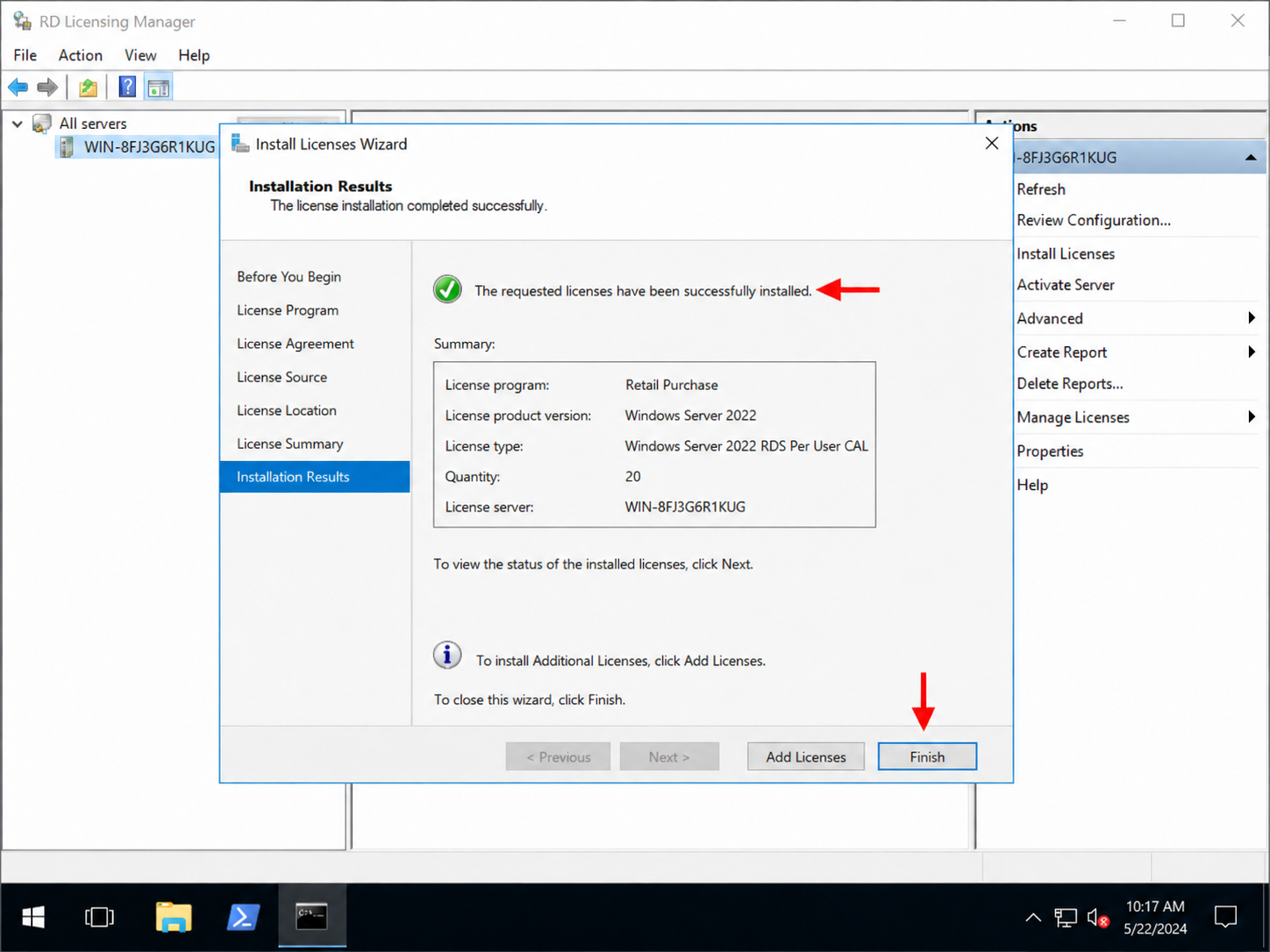
Завершаем установку лицензий
Мастер подключится к Microsoft Clearinghouse и проверит введённые данные.
Если ключ введён правильно, лицензии будут установлены на сервер лицензирования.
После завершения нажмите Finish.
В окне Remote Desktop Licensing Manager у сервера должен появиться установленный пакет RDS CAL.
Проверьте, что отображаются правильные данные:
версия Windows Server;
тип лицензии User или Device;
количество установленных лицензий;
статус установленного пакета.
Мастер подключится к Microsoft Clearinghouse и проверит введённые данные.
Если ключ введён правильно, лицензии будут установлены на сервер лицензирования.
После завершения нажмите Finish.
В окне Remote Desktop Licensing Manager у сервера должен появиться установленный пакет RDS CAL.
Проверьте, что отображаются правильные данные:
версия Windows Server;
тип лицензии User или Device;
количество установленных лицензий;
статус установленного пакета.
15.
Вводим электронный ключ RDS CAL
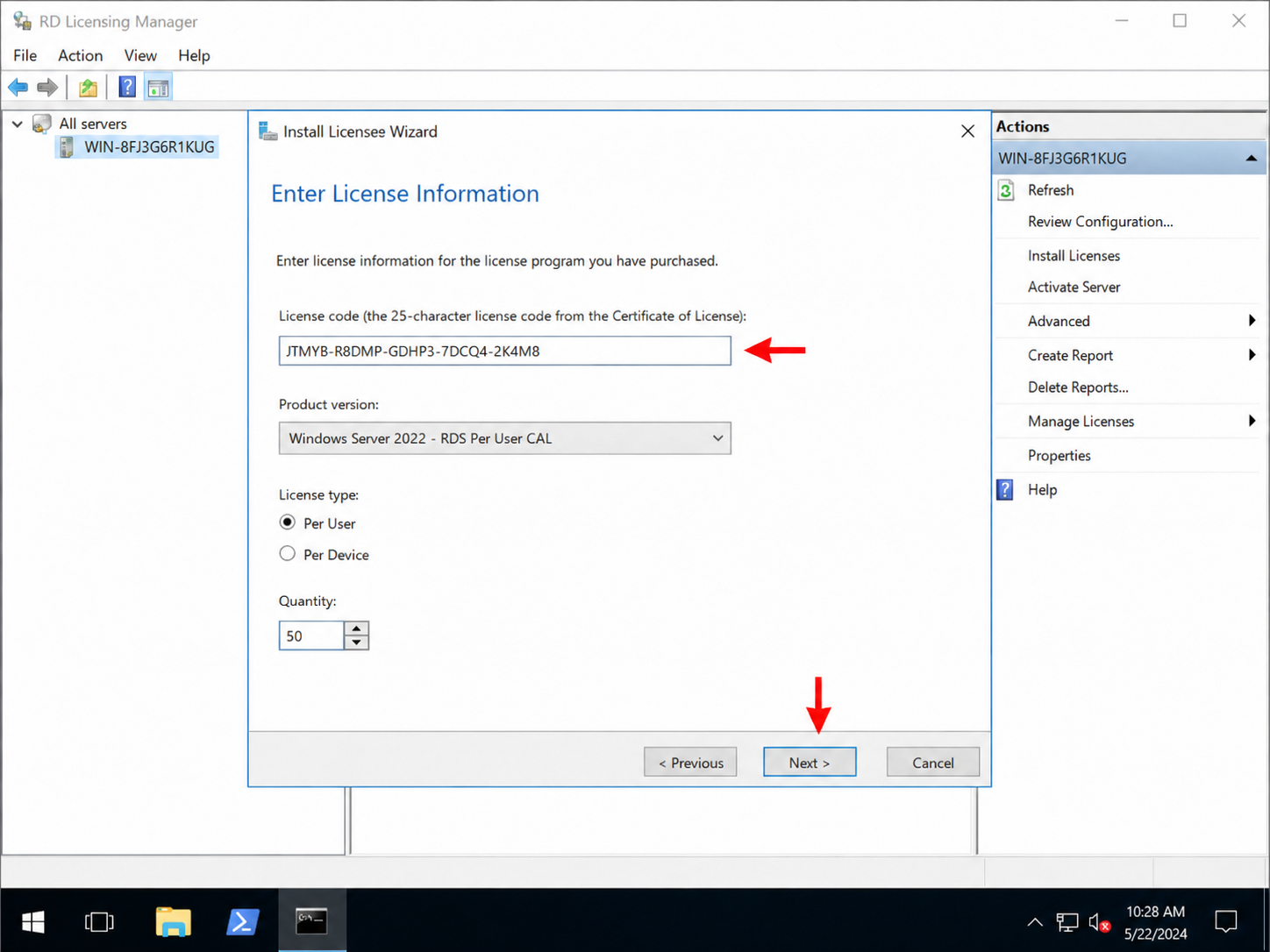
На следующем этапе введите полученный электронный ключ RDS CAL.
Это может быть лицензионный код, license key pack или номер соглашения — формат зависит от типа поставки.
Введите данные аккуратно, без лишних пробелов.
После ввода нажмите Next.
На следующем этапе выберите:
версию продукта: Windows Server 2025, Windows Server 2022 или Windows Server 2019;
тип лицензии: RDS Per User CAL или RDS Per Device CAL;
количество лицензий.
Выбирайте те значения, которые соответствуют приобретённому ключу.
После этого нажмите Next.
На следующем этапе введите полученный электронный ключ RDS CAL.
Это может быть лицензионный код, license key pack или номер соглашения — формат зависит от типа поставки.
Введите данные аккуратно, без лишних пробелов.
После ввода нажмите Next.
На следующем этапе выберите:
версию продукта: Windows Server 2025, Windows Server 2022 или Windows Server 2019;
тип лицензии: RDS Per User CAL или RDS Per Device CAL;
количество лицензий.
Выбирайте те значения, которые соответствуют приобретённому ключу.
После этого нажмите Next.
Выбираем программу лицензирования
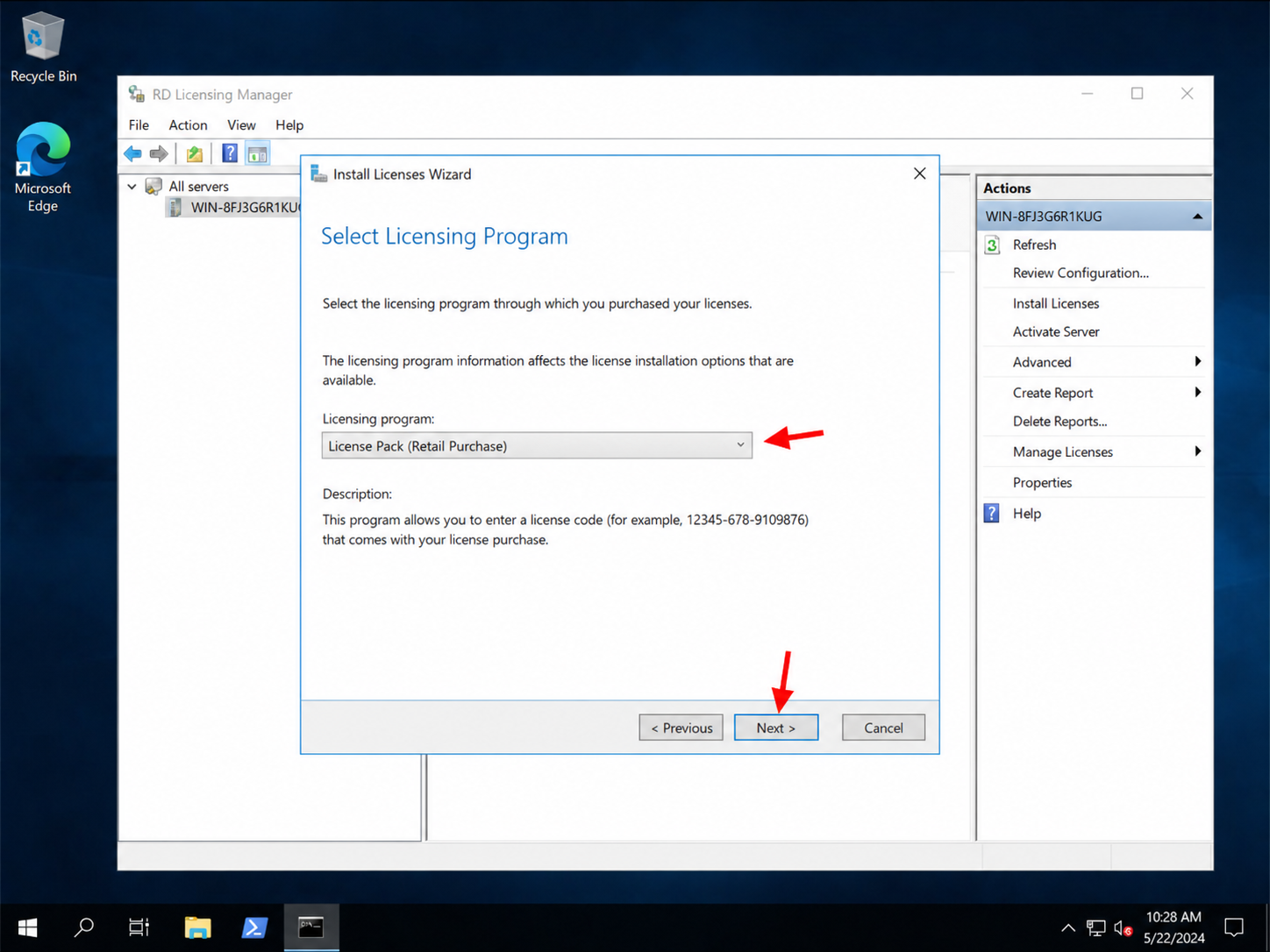
На первом экране мастера нажмите Next.
Далее выберите программу лицензирования, соответствующую вашему ключу.
Для электронного ключа RDS CAL ESD обычно используется вариант, связанный с установкой лицензионного пакета или розничной покупкой, например:
License Pack (Retail Purchase)
Название пункта может немного отличаться в зависимости от версии Windows Server и типа поставки ключа.
Если вместе с ключом указана конкретная программа лицензирования, выбирайте именно её.
После выбора нажмите Next.
На первом экране мастера нажмите Next.
Далее выберите программу лицензирования, соответствующую вашему ключу.
Для электронного ключа RDS CAL ESD обычно используется вариант, связанный с установкой лицензионного пакета или розничной покупкой, например:
License Pack (Retail Purchase)
Название пункта может немного отличаться в зависимости от версии Windows Server и типа поставки ключа.
Если вместе с ключом указана конкретная программа лицензирования, выбирайте именно её.
После выбора нажмите Next.
13.
14.
Настраиваем использование сервера лицензирования
После установки RDS CAL необходимо указать серверу удалённых рабочих столов, какой сервер лицензирования использовать и какой режим лицензирования применять.
Если используется полноценное развертывание RDS, откройте:
Server Manager → Remote Desktop Services → Overview
Далее откройте свойства развертывания и перейдите в раздел:
RD Licensing
Выберите режим лицензирования:
Per User — если установлен RDS User CAL.
Per Device — если установлен RDS Device CAL.
Затем добавьте сервер лицензирования и сохраните настройки.
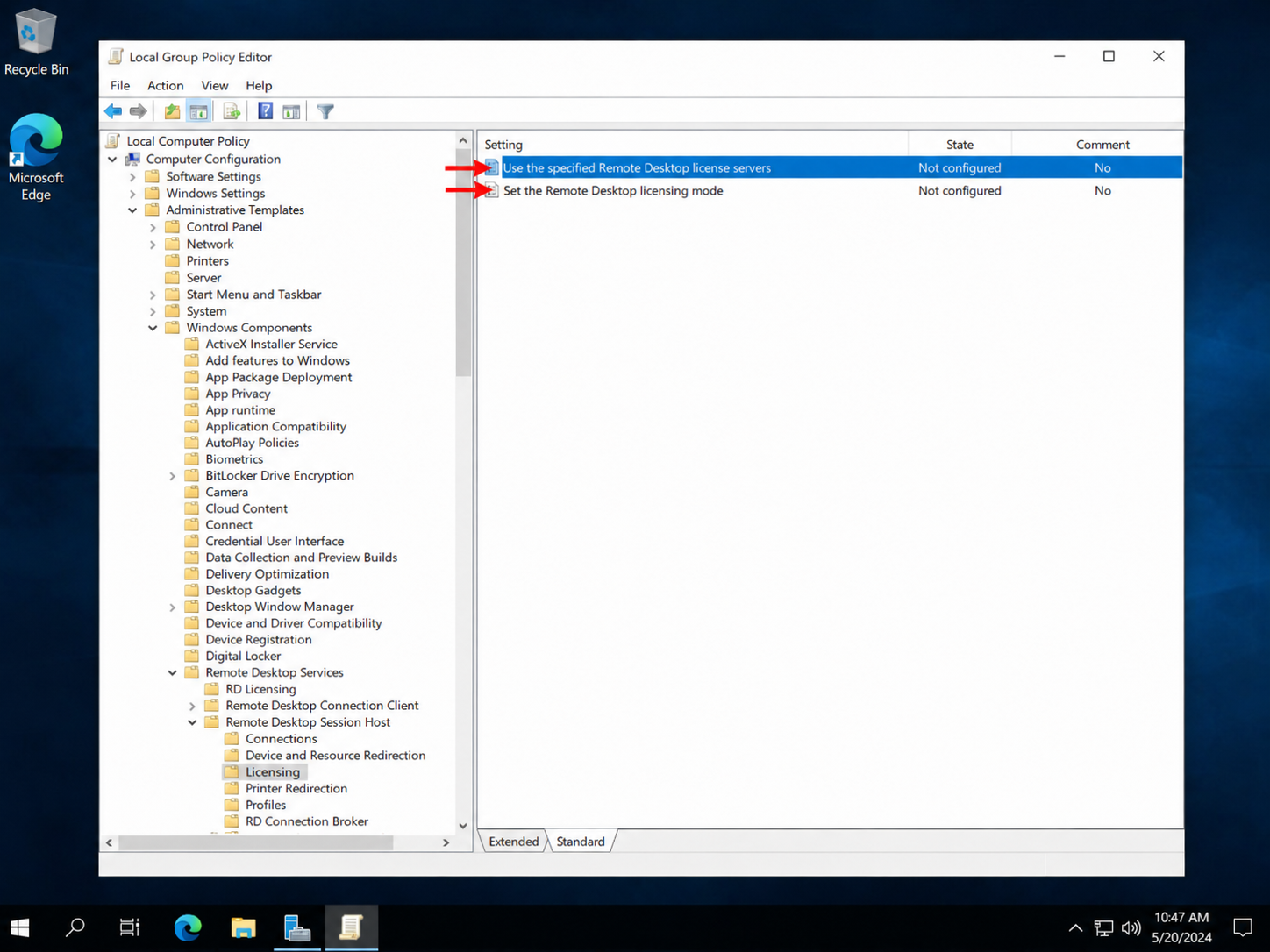
Если используется простая конфигурация без RD Connection Broker, настройку можно выполнить через локальную групповую политику:
Local Group Policy Editor → Computer Configuration → Administrative Templates → Windows Components → Remote Desktop Services → Remote Desktop Session Host → Licensing
В этом разделе нужно настроить два параметра:
Use the specified Remote Desktop license servers
Set the Remote Desktop licensing mode
В первом параметре укажите имя сервера лицензирования.
Во втором параметре выберите режим лицензирования: Per User или Per Device.
Microsoft отдельно указывает, что после установки RDS CAL необходимо настроить RDS-развертывание или узлы сеансов на использование нужного license server и режима лицензирования.
После установки RDS CAL необходимо указать серверу удалённых рабочих столов, какой сервер лицензирования использовать и какой режим лицензирования применять.
Если используется полноценное развертывание RDS, откройте:
Server Manager → Remote Desktop Services → Overview
Далее откройте свойства развертывания и перейдите в раздел:
RD Licensing
Выберите режим лицензирования:
Per User — если установлен RDS User CAL.
Per Device — если установлен RDS Device CAL.
Затем добавьте сервер лицензирования и сохраните настройки.
Если используется простая конфигурация без RD Connection Broker, настройку можно выполнить через локальную групповую политику:
Local Group Policy Editor → Computer Configuration → Administrative Templates → Windows Components → Remote Desktop Services → Remote Desktop Session Host → Licensing
В этом разделе нужно настроить два параметра:
Use the specified Remote Desktop license servers
Set the Remote Desktop licensing mode
В первом параметре укажите имя сервера лицензирования.
Во втором параметре выберите режим лицензирования: Per User или Per Device.
Microsoft отдельно указывает, что после установки RDS CAL необходимо настроить RDS-развертывание или узлы сеансов на использование нужного license server и режима лицензирования.
После активации сервера лицензирования, установки RDS CAL и настройки режима лицензирования сервер готов к работе с удалёнными подключениями.
Если всё настроено правильно, пользователи или устройства смогут подключаться к Windows Server через Remote Desktop Services, а лицензии будут выдаваться через установленный сервер лицензирования.
Если всё настроено правильно, пользователи или устройства смогут подключаться к Windows Server через Remote Desktop Services, а лицензии будут выдаваться через установленный сервер лицензирования.